AI360 là gì & bắt đầu như thế nào?
AI360 là trợ lý AI kèm CRM trong cùng một chỗ. Bạn tạo chatbot, dạy nó bảng giá, dịch vụ và chính sách của mình, rồi gắn lên website và các kênh nhắn tin. Nó tư vấn suốt ngày đêm, chốt lịch, lưu khách tiềm năng và kéo khách quay lại, không ai phải ngồi canh tin nhắn.
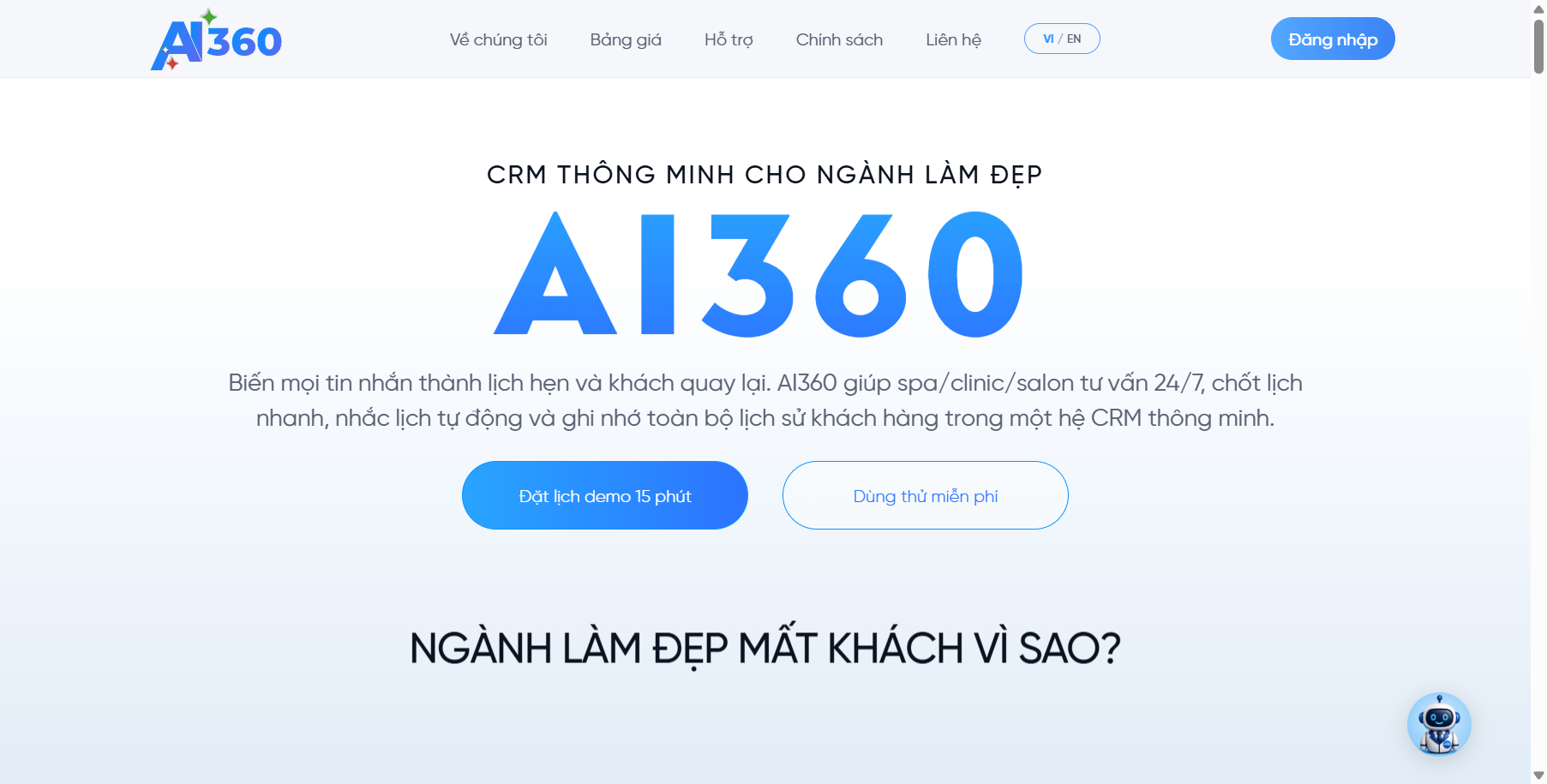
Trang chủ AI360, nơi bắt đầu đăng ký dùng thử.
🎯 Dành cho ai
Chủ và quản lý của bất kỳ cửa hàng nào mà một tin nhắn bị bỏ sót là mất một khách.
⭐ Điểm mạnh
Tư vấn tức thì 24/7, không bỏ sót inbox ngoài giờ, tự gom data khách vào một chỗ, và học đúng theo dữ liệu tiệm bạn.
💡 Vì sao cần
Khách thường nhắn ngoài giờ và hỏi vài nơi trước khi quyết. Trả lời chậm là mất khách. AI360 trả lời ngay và dẫn khách tới bước đặt lịch.
🧭 Lộ trình
Đăng ký → tạo chatbot → huấn luyện bằng file → chỉnh giao diện → nhúng web / nối kênh → theo dõi hội thoại & khách tiềm năng.
Tạo tài khoản, đăng nhập & hồ sơ
Bước đầu tiên là có một tài khoản AI360. Bạn có thể đăng ký bằng email hoặc đăng nhập nhanh bằng Google.
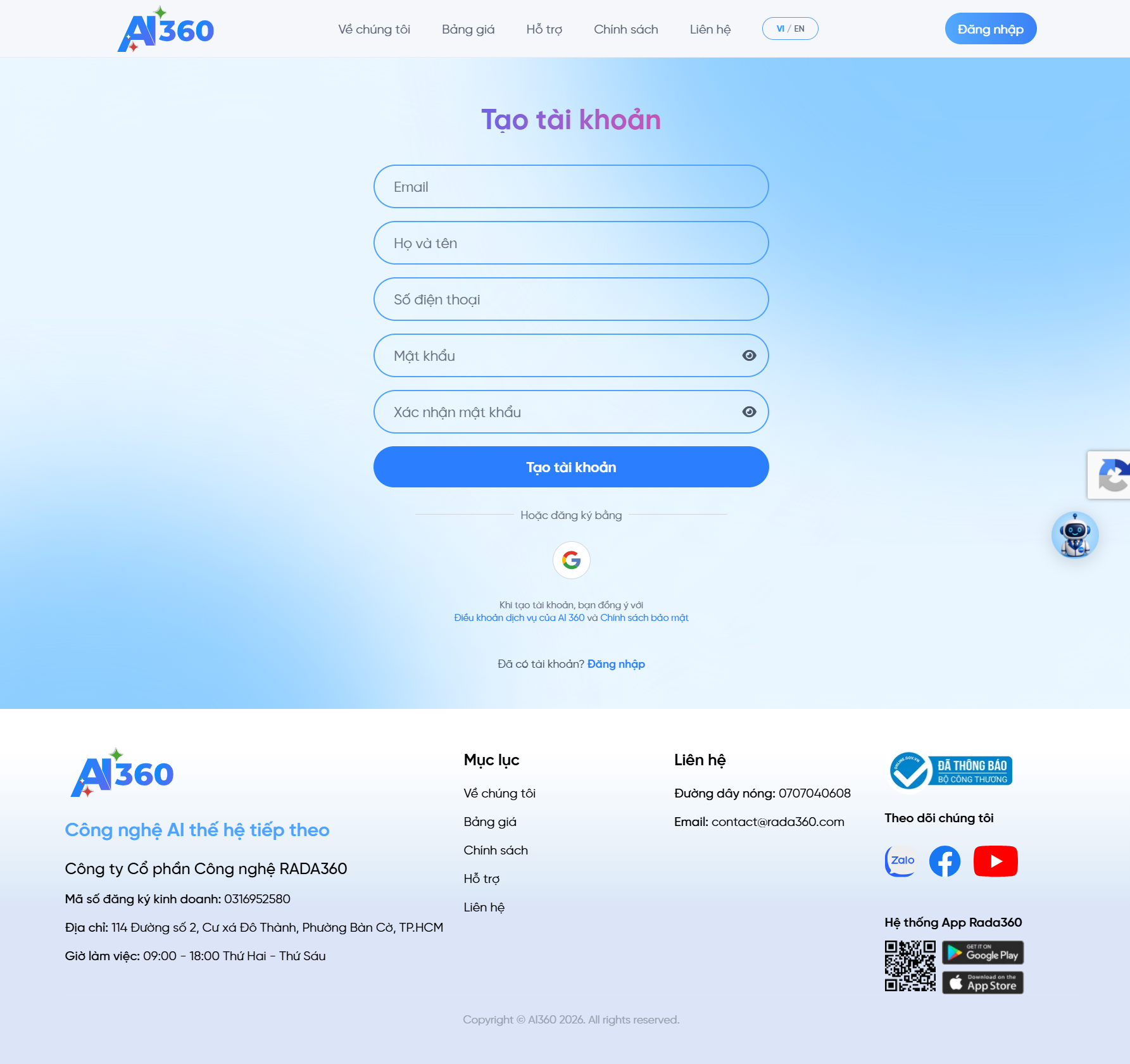
Đăng ký tài khoản
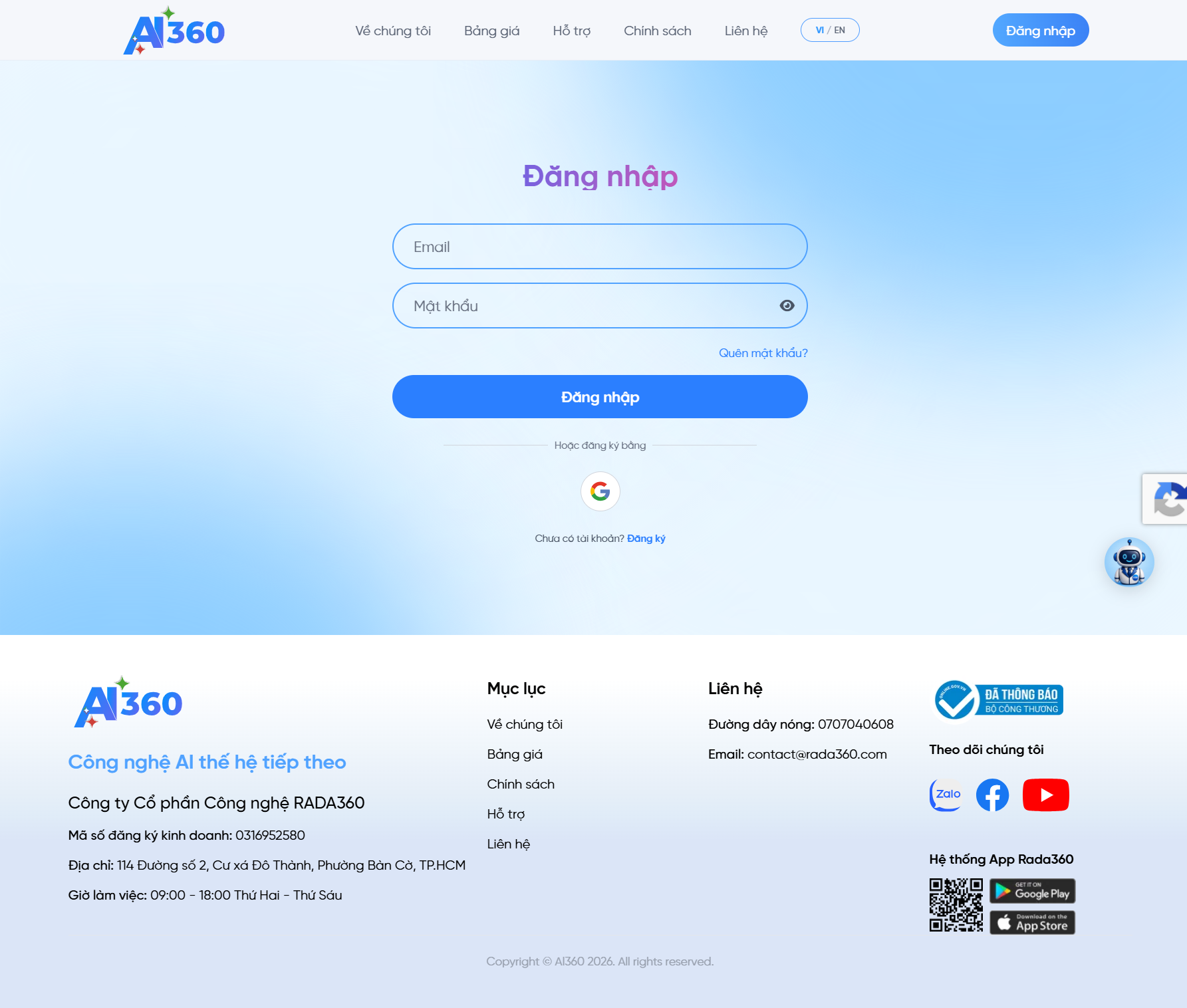
Đăng nhập
Các bước đăng ký
- Vào trang Đăng ký, nhập Email, Họ và tên, Số điện thoại, Mật khẩu và Xác nhận mật khẩu. Hoặc bấm biểu tượng Google để đăng ký nhanh.
- Kiểm tra hộp thư và bấm liên kết xác minh email để kích hoạt tài khoản.
- Đăng nhập. Nếu quên mật khẩu, dùng liên kết “Quên mật khẩu?” để đặt lại qua email.
- Vào Thông tin tài khoản để cập nhật ảnh đại diện, họ tên và số điện thoại. Muốn đổi mật khẩu thì mở mục Cài đặt ở cuối menu bên trái.
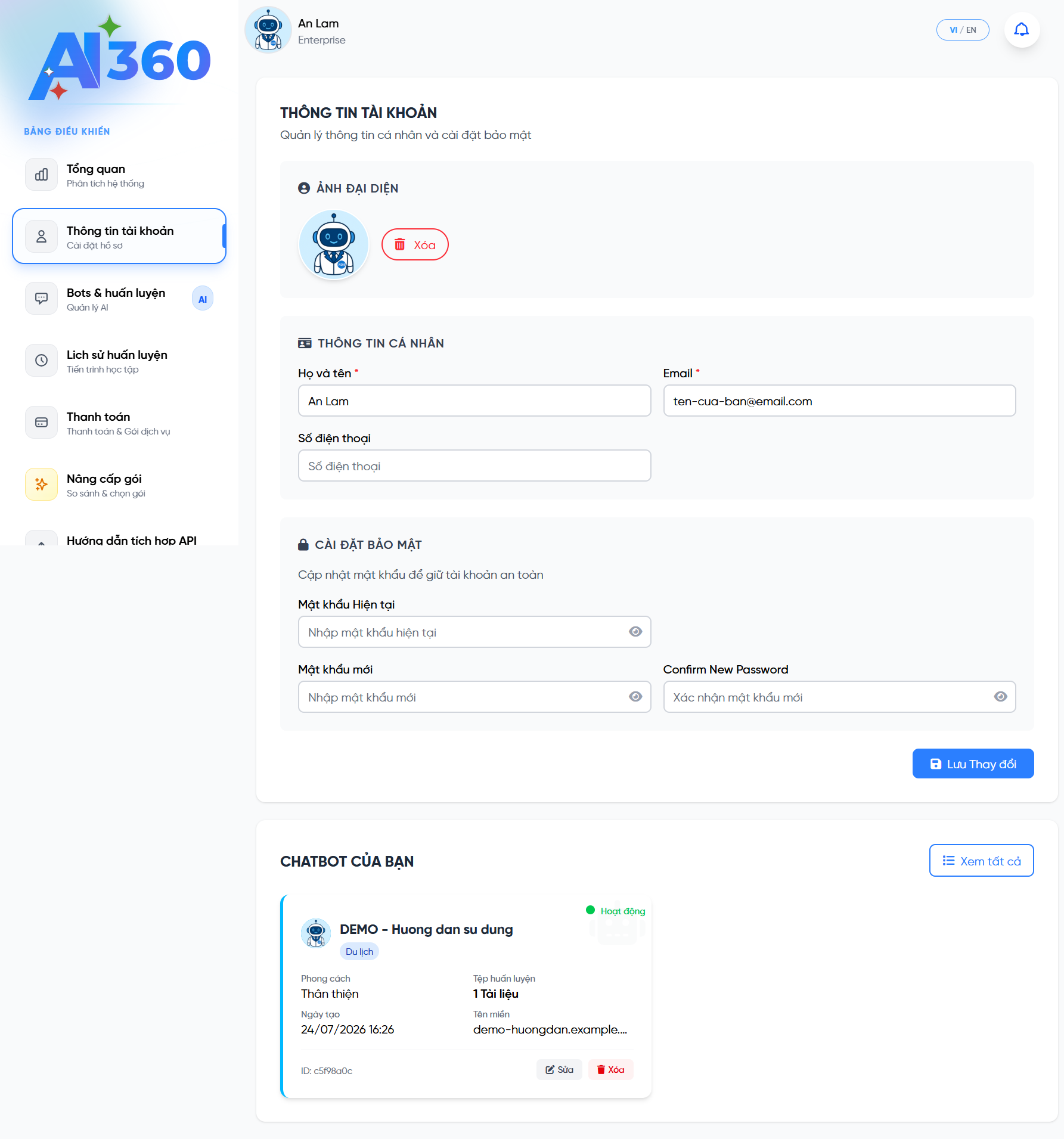
Thông tin tài khoản, ảnh đại diện, họ tên và số điện thoại. Mật khẩu nằm ở mục Cài đặt.
Tổng quan, đọc số liệu hệ thống
Ngay sau khi đăng nhập, màn hình Tổng quan cho bạn bức tranh nhanh: có bao nhiêu chatbot, đã huấn luyện ra sao, bao nhiêu hội thoại & tin nhắn, khách đến từ đâu.
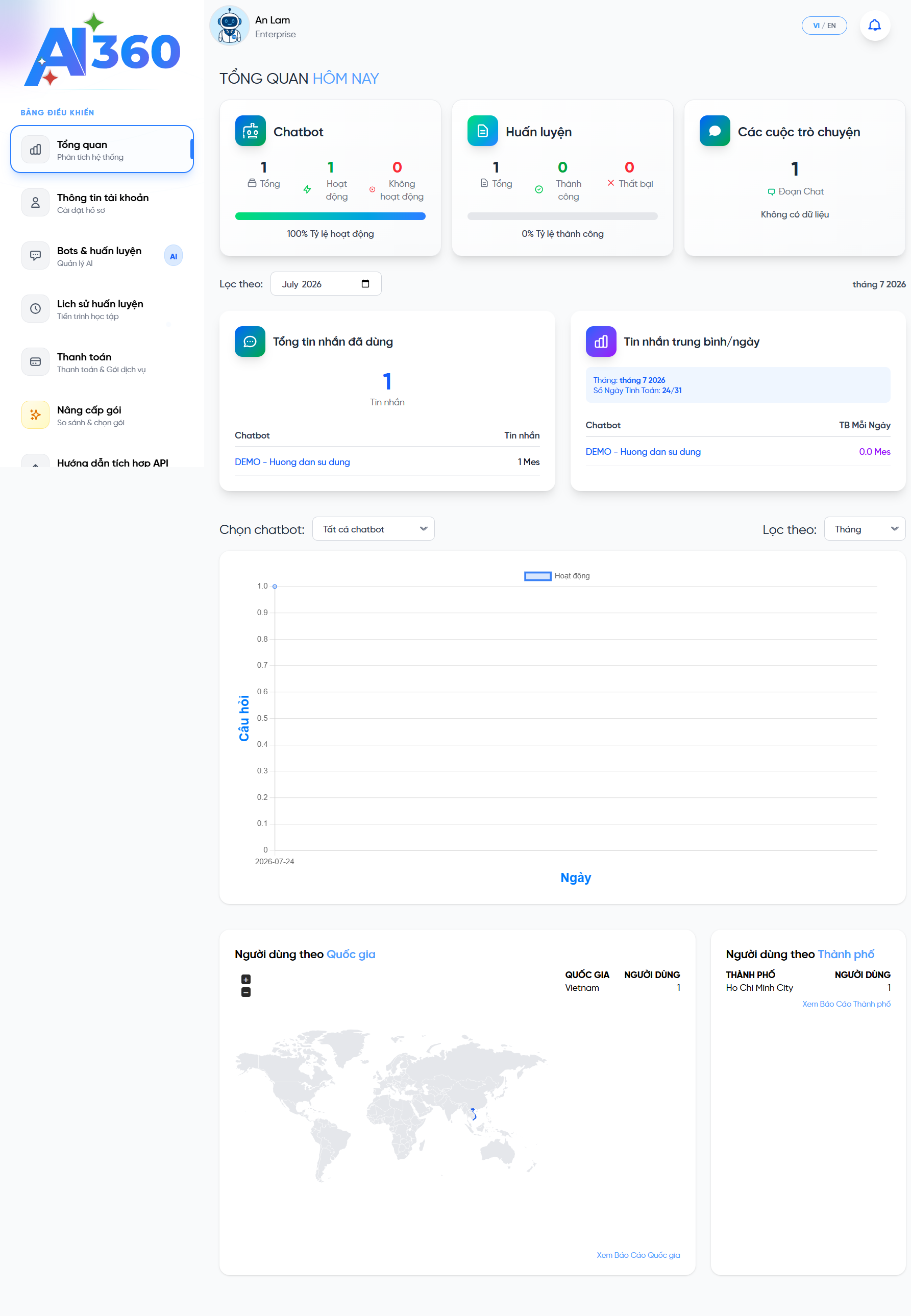
Bảng điều khiển tổng quan hôm nay.
Ý nghĩa từng khối số liệu
| Khối | Ý nghĩa |
|---|---|
| Chatbot | Tổng số bot, số đang Hoạt động / Không hoạt động và tỷ lệ hoạt động. |
| Huấn luyện | Số file đã huấn luyện, số Thành công / Thất bại, biết dữ liệu đã nạp vào bot hay chưa. |
| Hội thoại | Số đoạn chat khách đã trao đổi với bot. |
| Tổng tin nhắn đã dùng | Lượng tin nhắn đã tiêu thụ trong tháng (so với hạn mức của gói). |
| Tin nhắn trung bình/ngày | Mức độ bận rộn trung bình mỗi ngày trong tháng đang chọn. |
| Người dùng theo Quốc gia / Thành phố | Khách nhắn tin đến từ đâu, hữu ích để biết thị trường và khung giờ. |
| Bộ lọc tháng | Chọn tháng/năm để xem số liệu của kỳ tương ứng. |
Tạo Chatbot & cấu hình cơ bản
Vào Bots & huấn luyện → “+ Tạo Chatbot Mới”. Đây là màn hình quan trọng nhất, nơi định hình tính cách, cách nói chuyện và giao diện của bot. Dưới đây là ý nghĩa của từng lựa chọn.
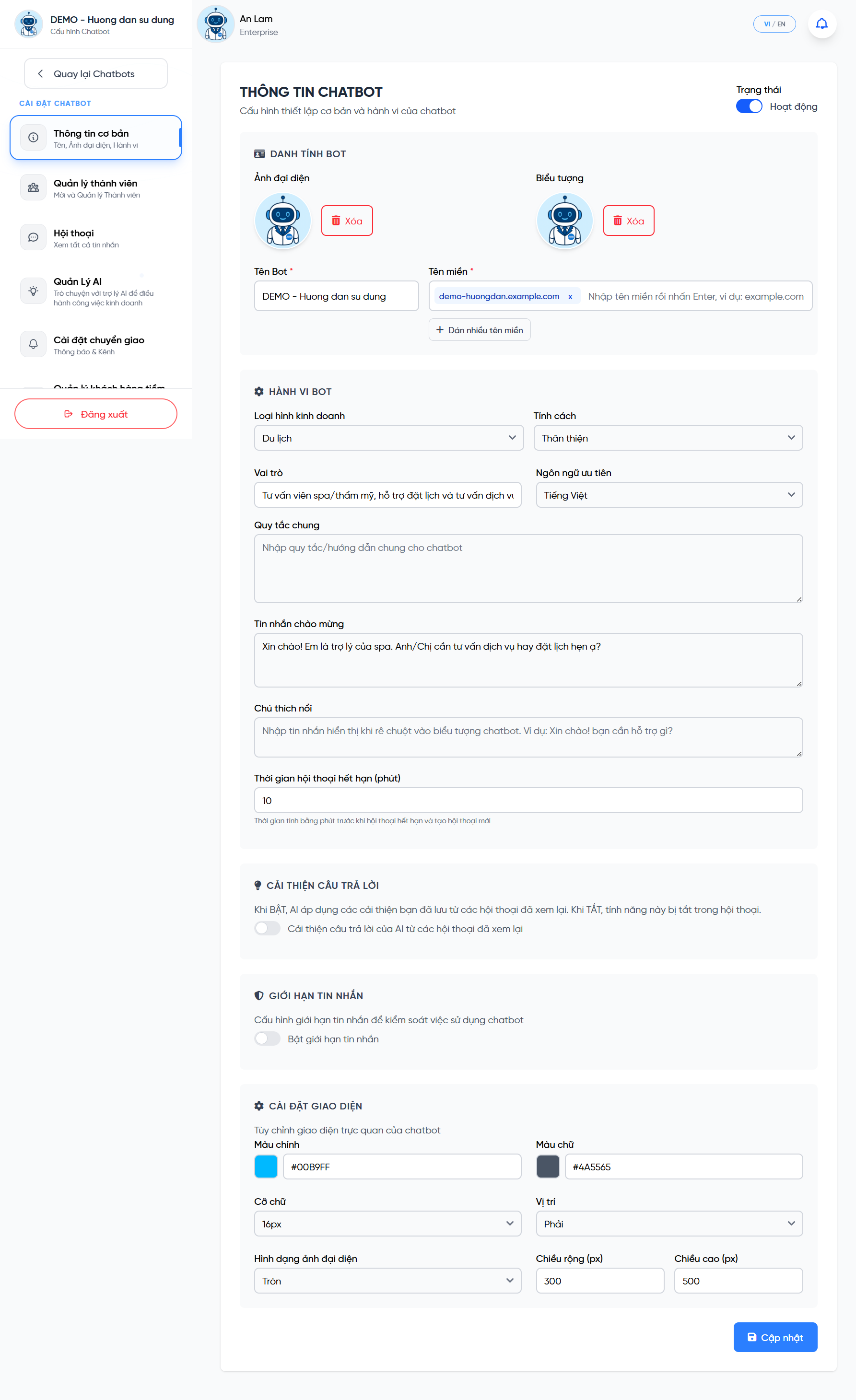
Trang cấu hình cơ bản của chatbot.
Danh tính bot
| Mục | Ý nghĩa & lời khuyên |
|---|---|
| Trạng thái | Hoạt động: bot trả lời khách. Tắt: tạm dừng bot (đang chỉnh sửa, chưa muốn khách gặp). |
| Ảnh đại diện | Avatar hiện trong khung chat. Nên dùng logo hoặc hình nhân viên tư vấn thân thiện. |
| Biểu tượng | Icon nút chat nổi ở góc website (khi thu nhỏ). Nên rõ ràng, nổi bật. |
| Tên Bot bắt buộc | Tên hiện ra với khách, ví dụ "Trợ lý cửa hàng ABC". |
| Tên miền bắt buộc | Website được phép nhúng bot. Gõ tên miền rồi nhấn Enter; có thể thêm nhiều tên miền hoặc dán hàng loạt. |
Hành vi bot
| Mục | Ý nghĩa & lựa chọn |
|---|---|
| Loại hình | Định hướng ngành để bot trả lời đúng ngữ cảnh. Các lựa chọn: Du lịch, CNTT, Sức khoẻ, Tài chính, Giáo dục, Giải trí, Ẩm thực & Dinh dưỡng, Thương mại điện tử, Nhân sự & Tuyển dụng, Bất động sản, Ô tô, Dịch vụ pháp lý, Dịch vụ công, Vận chuyển & Giao hàng, Tuỳ chỉnh. Không có mục nào khớp thì chọn Tuỳ chỉnh. |
| Tính cách | Giọng điệu của bot: Thân thiện · Chuyên nghiệp · Hài hước · Nghiêm túc · Tùy chỉnh. |
| Vai trò | Bot đóng vai gì, ví dụ "Nhân viên tư vấn, chốt lịch hẹn và giải đáp dịch vụ". |
| Ngôn ngữ ưu tiên | Tiếng Việt hoặc Tiếng Anh, ngôn ngữ mặc định khi trả lời. |
| Quy tắc chung | Hướng dẫn/ràng buộc chung (ví dụ: “luôn hỏi nhu cầu trước khi báo giá”, “không hứa điều trị khỏi 100%”). |
| Tin nhắn chào mừng | Câu đầu tiên bot gửi khi khách mở chat. |
| Chú thích nổi | Câu hiện ra khi rê chuột vào icon chat, dùng để mời gọi khách bấm vào. |
| Thời gian hội thoại hết hạn | Số phút không hoạt động trước khi tạo hội thoại mới (1-1440 phút, mặc định 10). |
| Cải thiện câu trả lời | Bật để bot áp dụng các cải thiện bạn đã lưu khi xem lại hội thoại (xem Chương 9). |
| Giới hạn tin nhắn | Bật để đặt trần số tin nhắn nhằm kiểm soát chi phí sử dụng. |
Thông tin khách trước khi chat
Bật lên, widget trên website sẽ hiện một form ngắn hỏi tên và/hoặc số điện thoại của khách trước khi bắt đầu trò chuyện. Tên đó sẽ thay cho guest_... ở màn Hội thoại, và AI sẽ xưng hô theo tên khách suốt cuộc trò chuyện.
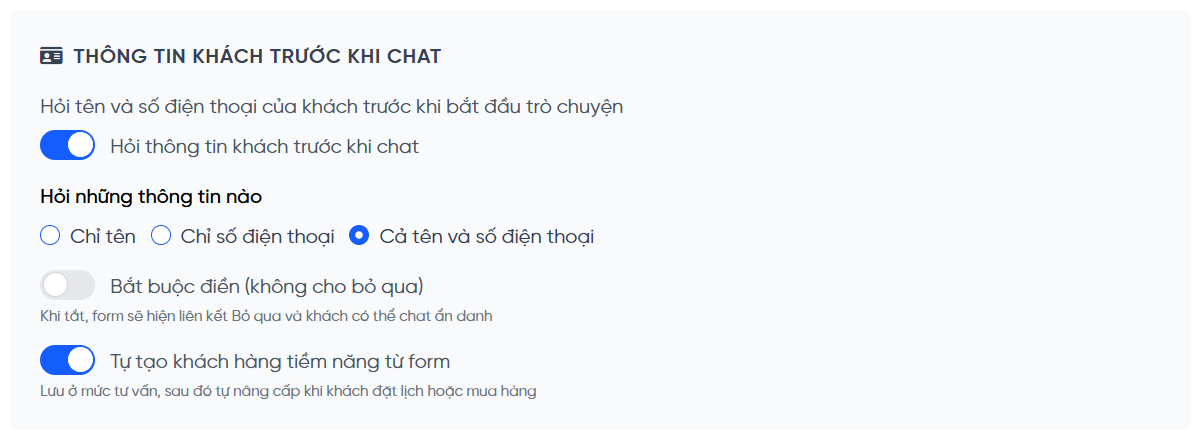
Khối cài đặt nằm trong mục Cài đặt, bật lên để hiện các tuỳ chọn bên dưới.
| Mục | Ý nghĩa & lựa chọn |
|---|---|
| Hỏi thông tin khách trước khi chat | Công tắc chính. Mặc định tắt, nên khách của bạn không thấy gì thay đổi cho tới khi bạn bật. |
| Hỏi những thông tin nào | Chỉ tên · Chỉ số điện thoại · Cả tên và số điện thoại. Hỏi càng ít thì càng nhiều khách điền xong form. |
| Bắt buộc điền (không cho bỏ qua) | Bật: khách phải điền xong mới gõ được tin nhắn. Tắt: form hiện thêm liên kết Bỏ qua và khách có thể chat ẩn danh. |
| Tự tạo khách hàng tiềm năng từ form | Lưu mỗi lượt điền thành một khách hàng tiềm năng ở mức tư vấn. Nếu sau đó khách đặt lịch hoặc mua hàng, chính bản ghi đó được nâng cấp chứ không tạo bản ghi trùng (xem Chương 12). |
Cài đặt giao diện widget
| Mục | Ý nghĩa |
|---|---|
| Màu chính | Màu chủ đạo khung chat (nên trùng màu thương hiệu). Mặc định #00B9FF. |
| Màu chữ | Màu chữ trong khung chat. |
| Cỡ chữ | Từ 11px đến 26px (mặc định 16px). |
| Vị trí | Góc hiển thị nút chat: Phải hoặc Trái. |
| Hình dạng ảnh đại diện | Tròn · Vuông · Bo tròn. |
| Chiều rộng / Chiều cao | Kích thước khung chat (px) trên website. |
⭐ Điểm mạnh
Một biểu mẫu duy nhất định hình cả tính cách lẫn giao diện, không cần biết kỹ thuật.
💡 Vì sao cần
Cấu hình đúng “tính cách + quy tắc” giúp bot trả lời đúng chất tiệm bạn, tránh trả lời lan man hoặc sai giọng.
Bước
- Đặt Tên Bot và nhập Tên miền website (nhấn Enter).
- Chọn Loại hình kinh doanh, Tính cách, nhập Vai trò và Lời chào.
- Tinh chỉnh giao diện (màu, cỡ chữ, vị trí) cho hợp thương hiệu.
- Bấm Tạo Bot. Sau khi lưu, các mục cấu hình nâng cao (kênh, hội thoại, kịch bản...) sẽ mở khóa.
Huấn luyện & Dữ liệu (Knowledge Base)
Đây là nơi bạn “dạy” bot bằng tài liệu của tiệm. Bot trả lời dựa trên dữ liệu bạn nạp, nạp càng đầy đủ, bot càng trả lời chính xác.
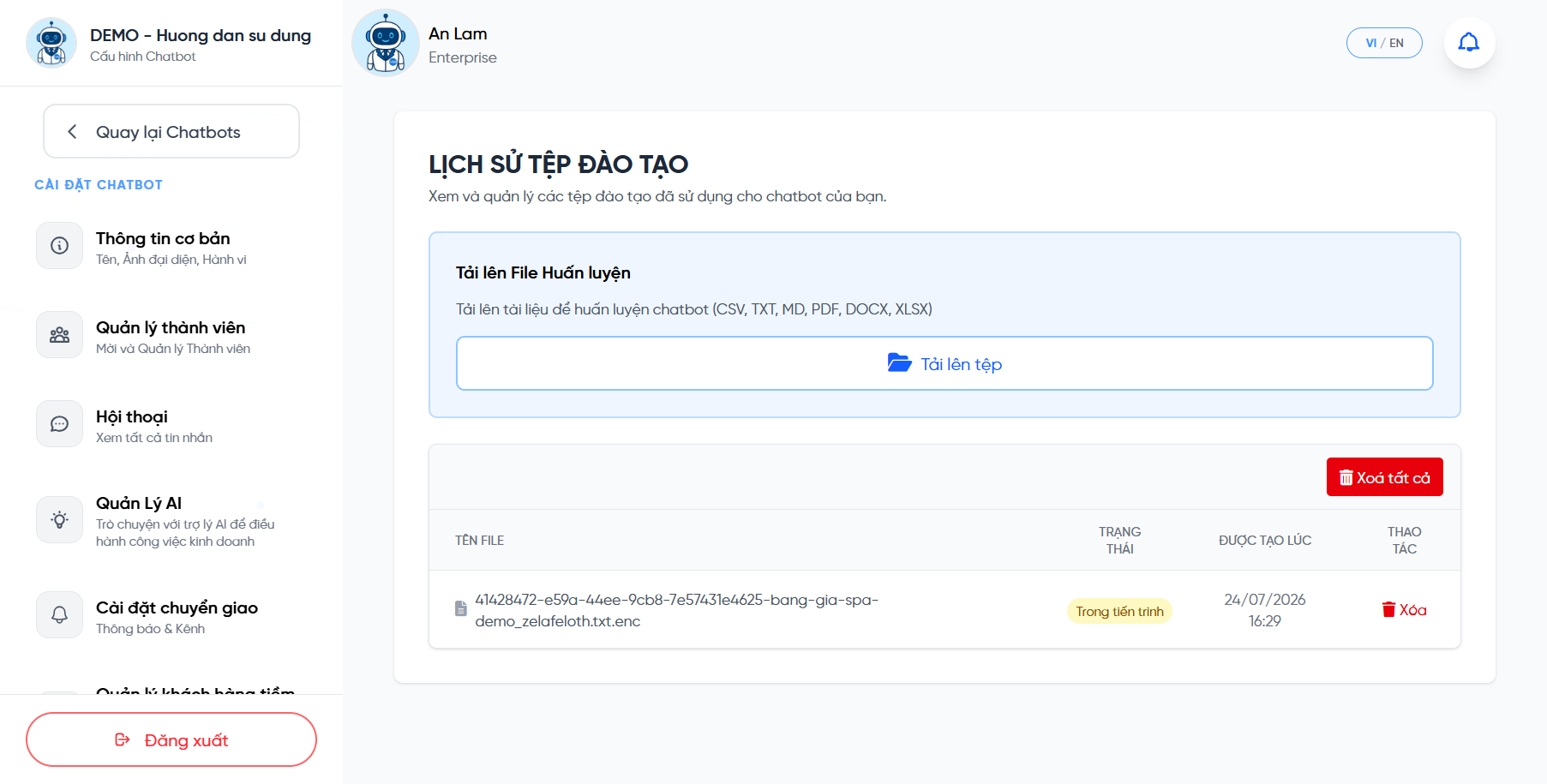
Lịch sử tệp đào tạo sau khi tải lên.
📄 Nạp gì
Bảng giá, danh mục dịch vụ, câu hỏi thường gặp (FAQ), chính sách, giờ mở cửa, ưu đãi... Định dạng hỗ trợ: CSV, TXT, MD, PDF, DOCX, XLSX.
⭐ Điểm mạnh
File được mã hóa khi lưu (đuôi .enc); bot trả lời đúng theo dữ liệu riêng của tiệm bạn, không nói chung chung.
💡 Vì sao cần
Không có dữ liệu, bot chỉ trả lời tổng quát. Có bảng giá & dịch vụ, bot mới báo giá và chốt lịch chính xác.
🔄 Trạng thái
Mỗi file đi qua: Trong tiến trình → Thành công (hoặc Thất bại để tải lại). Xem tại Lịch sử huấn luyện.
Bước
- Mở mục Huấn luyện & Dữ liệu của chatbot.
- Bấm Tải lên tệp, chọn file (bảng giá, dịch vụ...).
- Bấm Tải lên tệp lần nữa để bắt đầu xử lý; chờ trạng thái chuyển sang Thành công.
- Có thể Xóa từng file hoặc Xóa tất cả khi cần cập nhật dữ liệu mới.
Chạy thử & lấy mã nhúng website
Trước khi đưa cho khách, hãy chat thử với bot để kiểm tra câu trả lời. Ưng ý rồi thì lấy mã nhúng dán lên website.
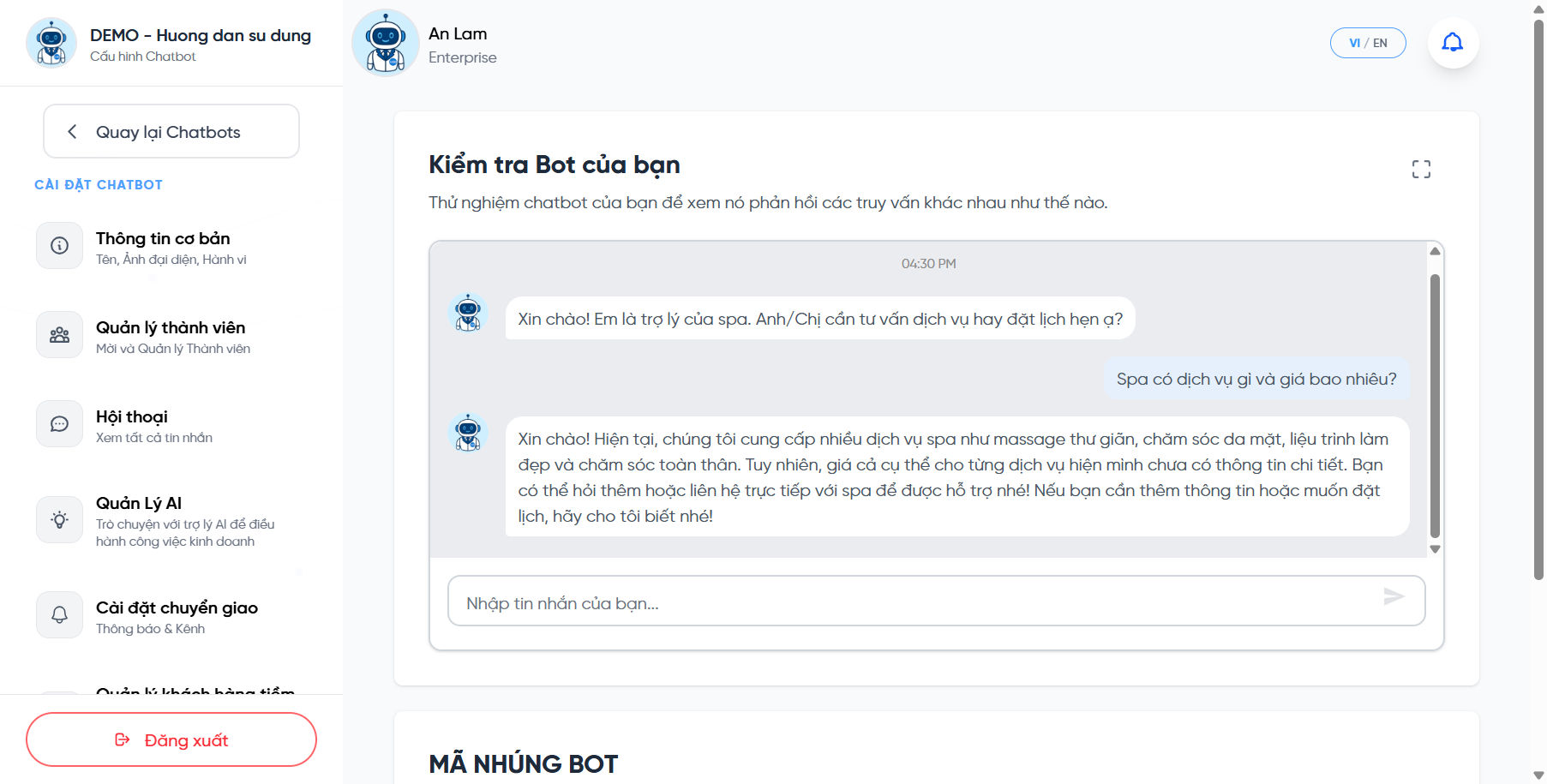
Khung “Kiểm tra Bot”, chat thử ngay trong trang.
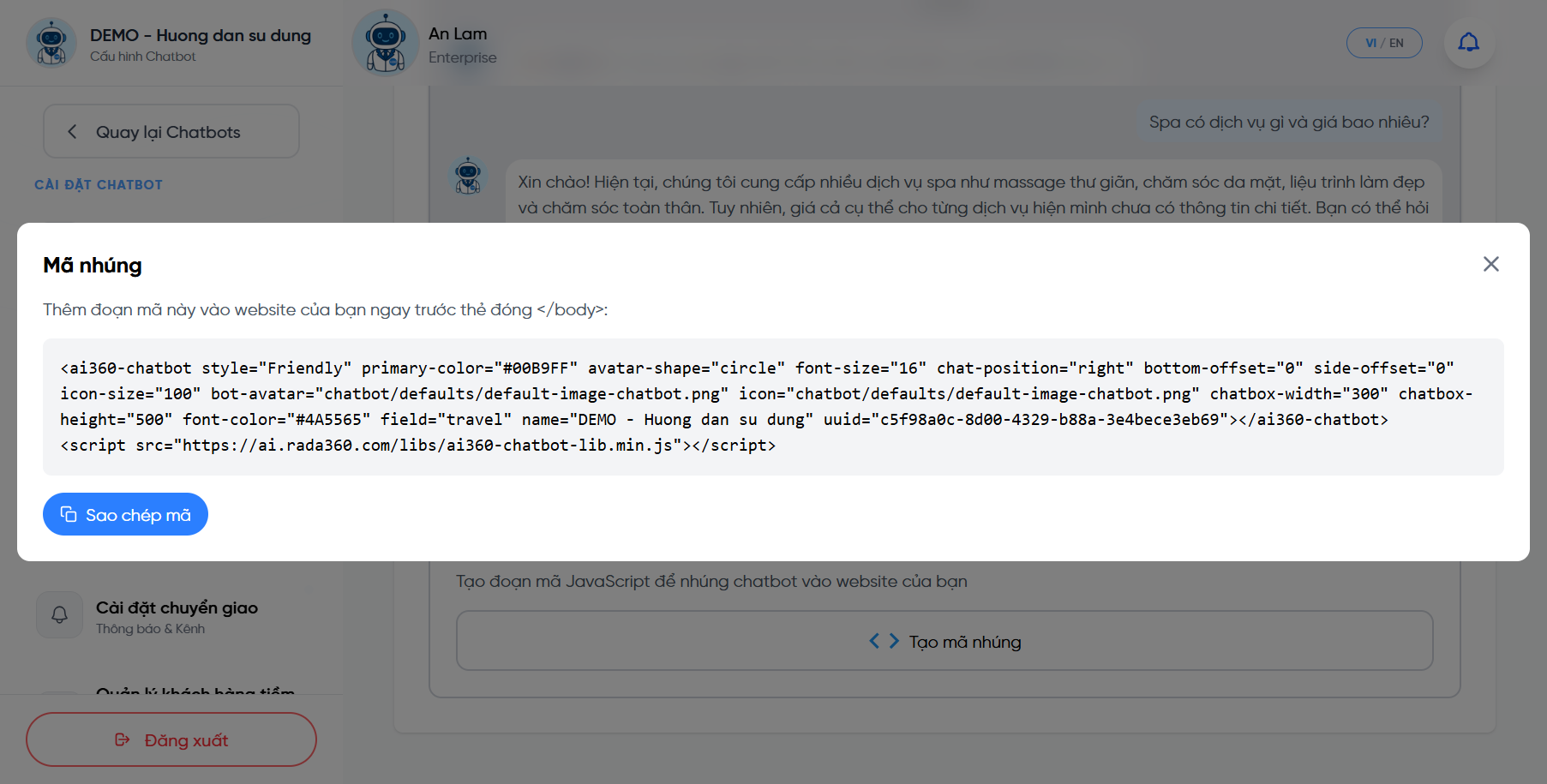
Mã nhúng <ai360-chatbot> để dán vào website.
⭐ Điểm mạnh
Xem trước đúng như khách sẽ thấy; mã nhúng đã gói sẵn màu sắc, kích thước, tên miền, chỉ copy & paste.
💡 Vì sao cần
Chat thử giúp phát hiện câu trả lời sai/thiếu để bổ sung dữ liệu trước khi khách thật gặp bot.
Các bước nhúng
- Vào mục Test & Embed Code, gõ vài câu hỏi để kiểm tra bot.
- Bấm Tạo mã nhúng, rồi Sao chép mã.
- Dán đoạn mã vào website, ngay trước thẻ đóng
</body>. - Tải lại website, nút chat AI360 sẽ hiện ở góc màn hình.
Kết nối kênh nhắn tin
Không chỉ website, bot có thể trả lời khách ngay trên các kênh khách hay dùng: Zalo OA, Facebook Messenger, Telegram, Viber, TikTok.
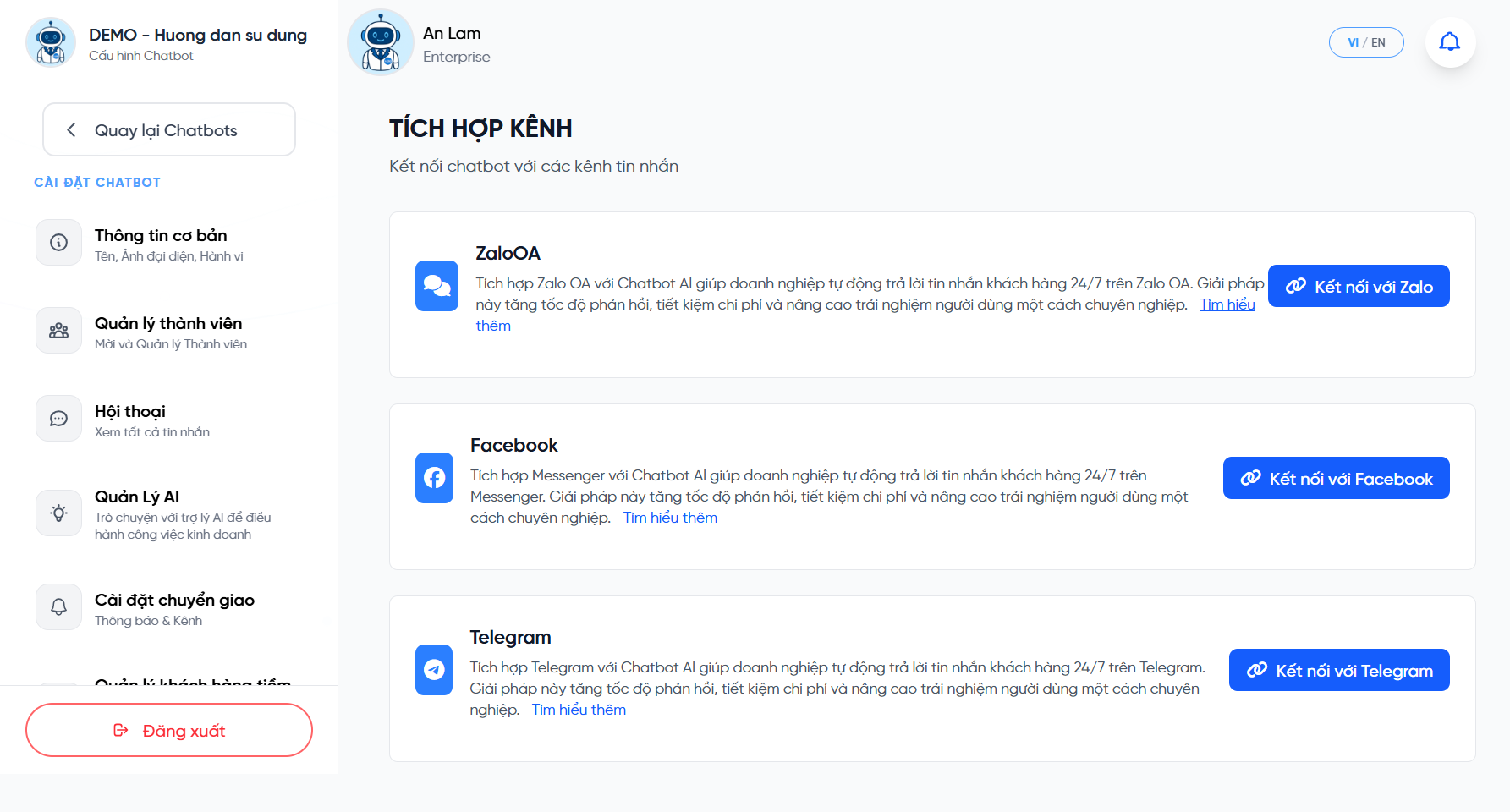
Màn hình “Tích hợp kênh” với nút kết nối cho từng nền tảng.
⭐ Điểm mạnh
Một bot, nhiều kênh. Khách nhắn ở đâu cũng được trả lời tức thì bằng cùng một “bộ não” đã huấn luyện.
💡 Vì sao cần
Phần lớn khách đến từ Zalo và Facebook. Nối hai kênh này thì tin nhắn ngoài giờ không còn bị bỏ sót.
Quản lý hội thoại
Toàn bộ tin nhắn giữa khách và bot (mọi kênh) được lưu tại mục Hội thoại. Bạn có thể theo dõi, tìm kiếm, lọc và xen vào trả lời tay khi cần.
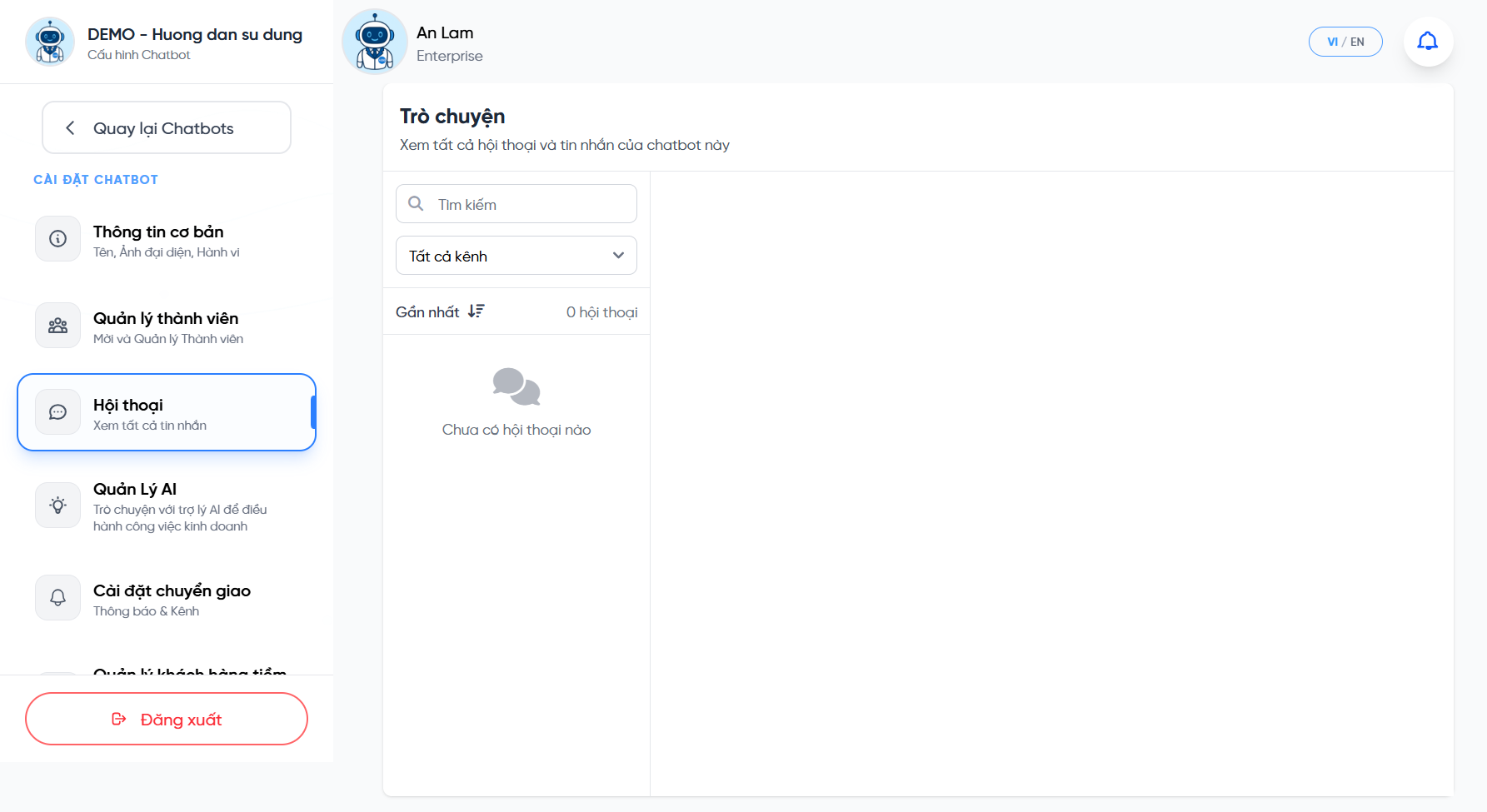
Danh sách hội thoại với tìm kiếm và bộ lọc theo kênh.
Bạn làm được gì ở đây
| Chức năng | Ý nghĩa |
|---|---|
| Tìm kiếm | Tìm nhanh hội thoại theo nội dung/khách. |
| Lọc theo kênh | Lọc: Tất cả · Widget · Zalo · Facebook · Viber · TikTok · Telegram. |
| Sắp xếp | Mới nhất / Cũ nhất. |
| Trả lời thủ công | Nhân viên xen vào trả lời trực tiếp khi khách cần người thật. |
| Nhận / nhả xử lý | “Claim” một hội thoại để nhận phụ trách, rồi “release” khi xong. |
| Xuất dữ liệu | Xuất hội thoại ra CSV/JSON (khi tính năng được bật). |
Cải thiện cuộc trò chuyện (huấn luyện lại từ thực tế)
Đây là một trong những tính năng mạnh nhất của AI360: biến mỗi cuộc trò chuyện thực tế thành bài học cho bot. Khi bot trả lời chưa hay, bạn xem lại và “dạy” lại ngay trên hội thoại đó, bot sẽ trả lời tốt hơn ở những lần sau.
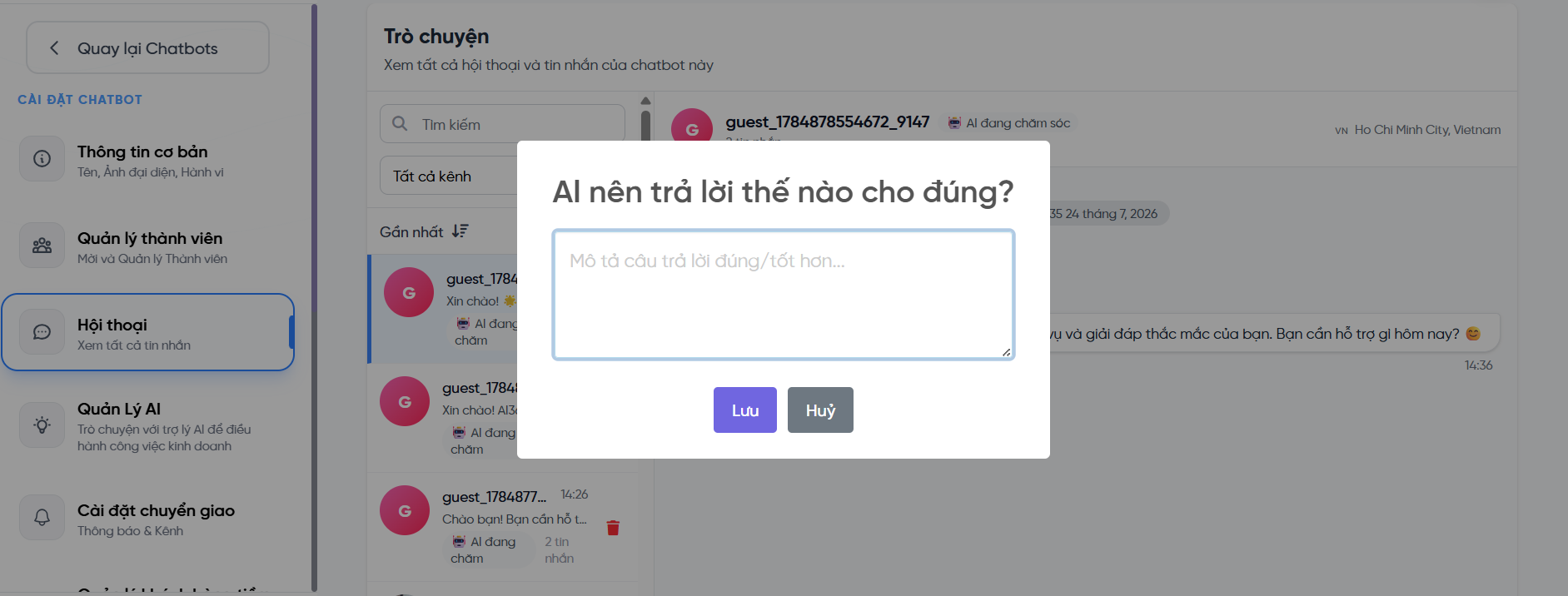
Nhập câu trả lời đúng/tốt hơn cho câu AI đã trả lời chưa ổn.
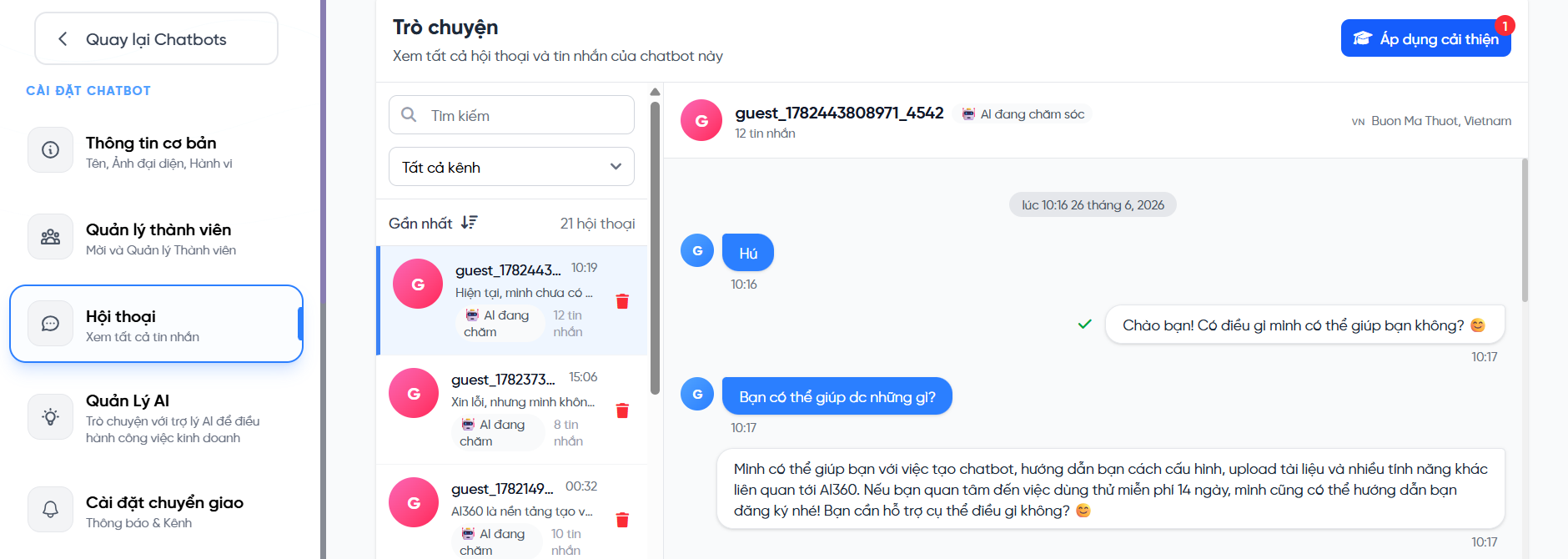
Nút “Áp dụng cải thiện” (kèm badge số đề xuất) để huấn luyện lại bot.
📝 Cách hoạt động
Trong hội thoại, bạn gắn cờ câu trả lời AI chưa tốt và viết câu trả lời tốt hơn. Các đề xuất được gom lại theo số lượng.
🎓 Áp dụng
Bấm nút “Áp dụng cải thiện” (có badge đếm số đề xuất) để huấn luyện lại bot bằng các chỉnh sửa đã lưu.
⭐ Điểm mạnh
Bot cải thiện liên tục dựa trên tình huống thật của tiệm bạn, thay vì phải viết lại toàn bộ tài liệu.
💡 Vì sao cần
Không cuộc hội thoại nào hoàn hảo từ đầu. Đây là vòng lặp “xem lại → sửa → dạy lại” giúp chất lượng tư vấn tăng dần.
Bước
- Mở mục Hội thoại, chọn một cuộc trò chuyện thật.
- Gắn cờ câu trả lời chưa tốt và nhập câu trả lời mong muốn.
- Bấm “Áp dụng cải thiện” ở đầu trang Hội thoại để huấn luyện lại.
- Đảm bảo bật toggle “Cải thiện câu trả lời” ở trang cấu hình cơ bản để bot dùng các cải thiện này.
Quản Lý AI, hỏi tình hình kinh doanh
Không chỉ trả lời khách, AI360 còn có một trợ lý cho chủ tiệm: bạn chat để hỏi tình hình và ra “việc cần làm”, như có một quản lý luôn nắm số liệu.
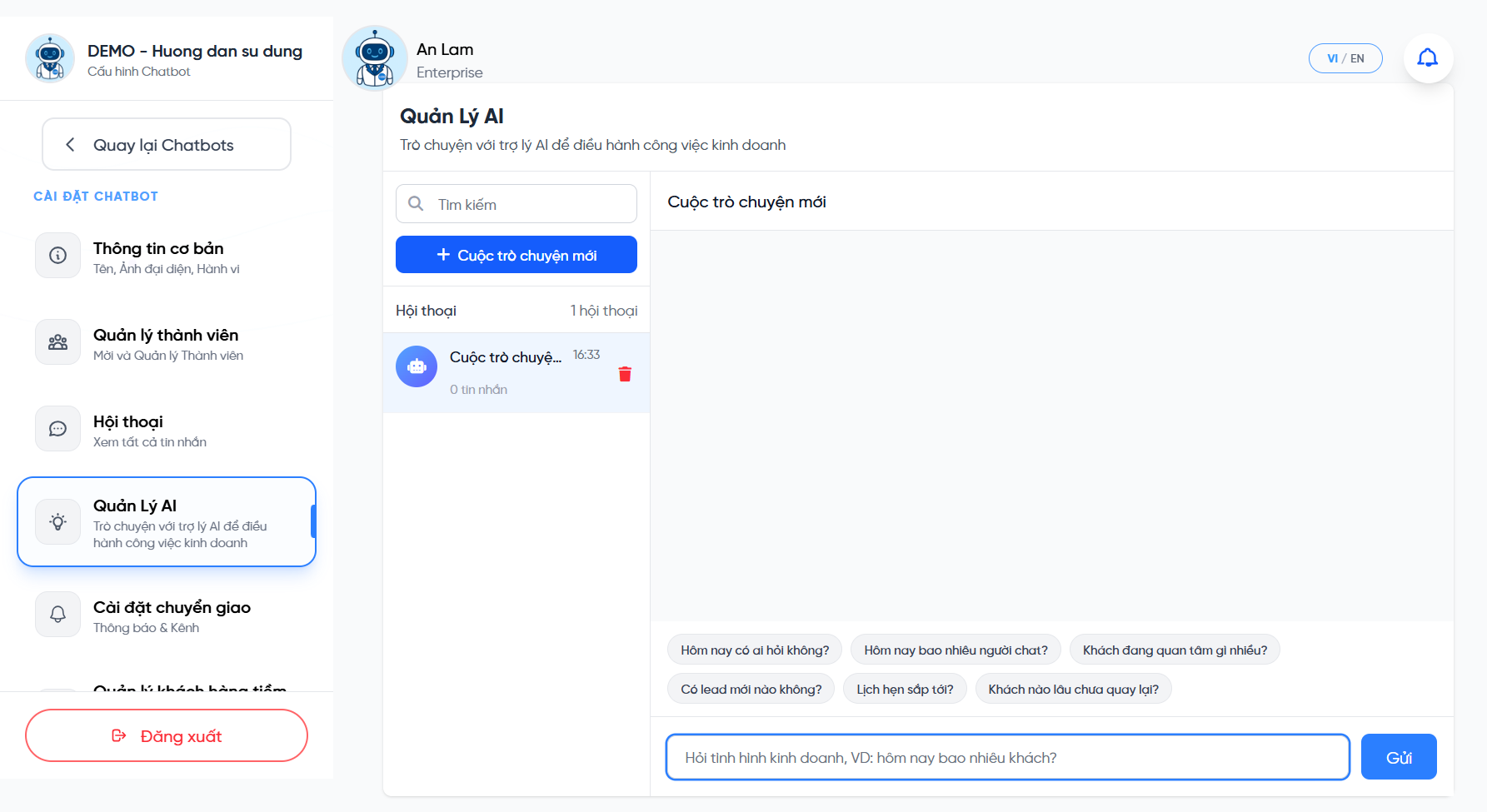
Các câu hỏi gợi ý sẵn.
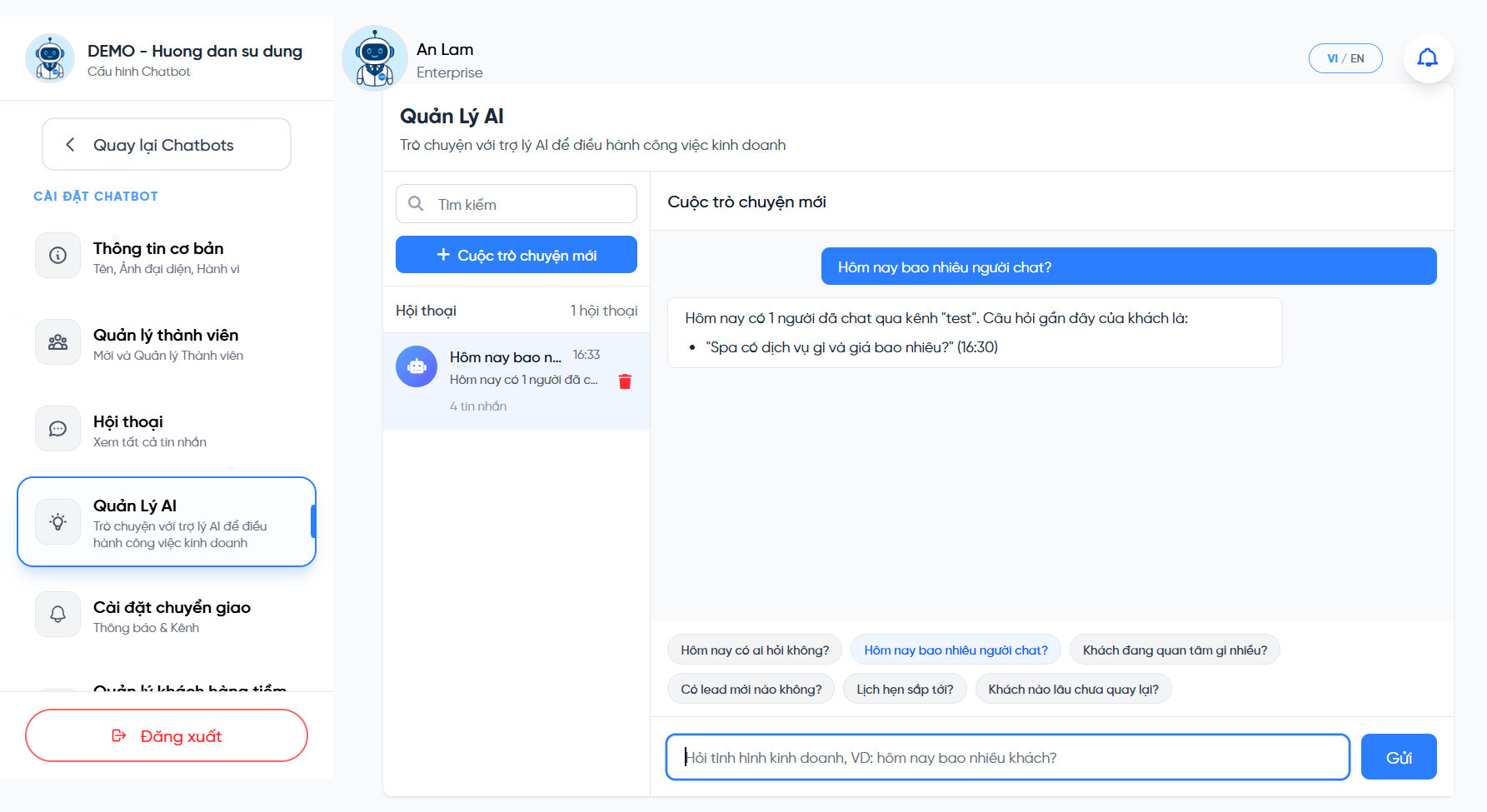
Trợ lý trả lời dựa trên dữ liệu thật.
Ví dụ câu hỏi
⭐ Điểm mạnh
Hỏi bằng ngôn ngữ tự nhiên, trả lời dựa trên dữ liệu hội thoại & khách hàng thật của bạn.
💡 Vì sao cần
Chủ tiệm bận, không thể đọc hết inbox. Trợ lý tóm tắt nhanh và gợi ý việc cần làm, đặc biệt để giữ chân khách cũ.
Cài đặt chuyển giao
Quyết định khi nào bot báo cho người thật. Khi khách có ý định mua/đặt lịch hoặc cần gặp nhân viên, hệ thống gửi thông báo để bạn kịp thời chăm sóc.
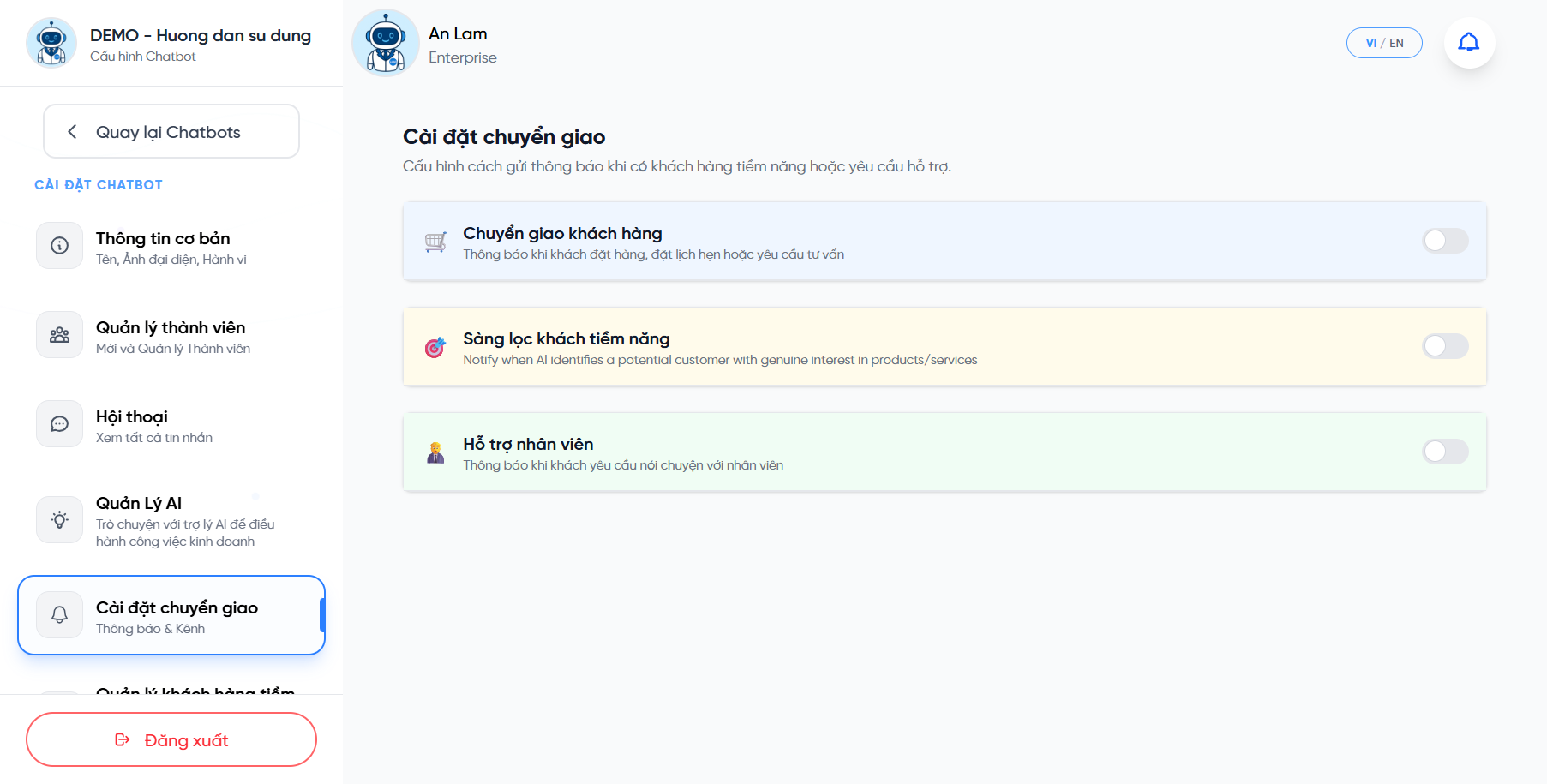
Ba loại chuyển giao có thể bật/tắt độc lập.
Ý nghĩa từng loại
| Loại | Kích hoạt khi... |
|---|---|
| 🛒 Chuyển giao khách hàng | Khách đặt hàng, đặt lịch hẹn hoặc yêu cầu tư vấn. |
| 🎯 Sàng lọc khách tiềm năng | AI nhận ra một khách có ý định/nhu cầu thật với sản phẩm, dịch vụ. |
| 🧑💼 Hỗ trợ nhân viên | Khách yêu cầu được nói chuyện với người thật. |
Khách tiềm năng & Lịch hẹn
Mọi khách có ý định (mua hàng, đặt lịch, tư vấn) được AI tự động ghi nhận thành lead và gom về một nơi để theo dõi và chăm sóc.
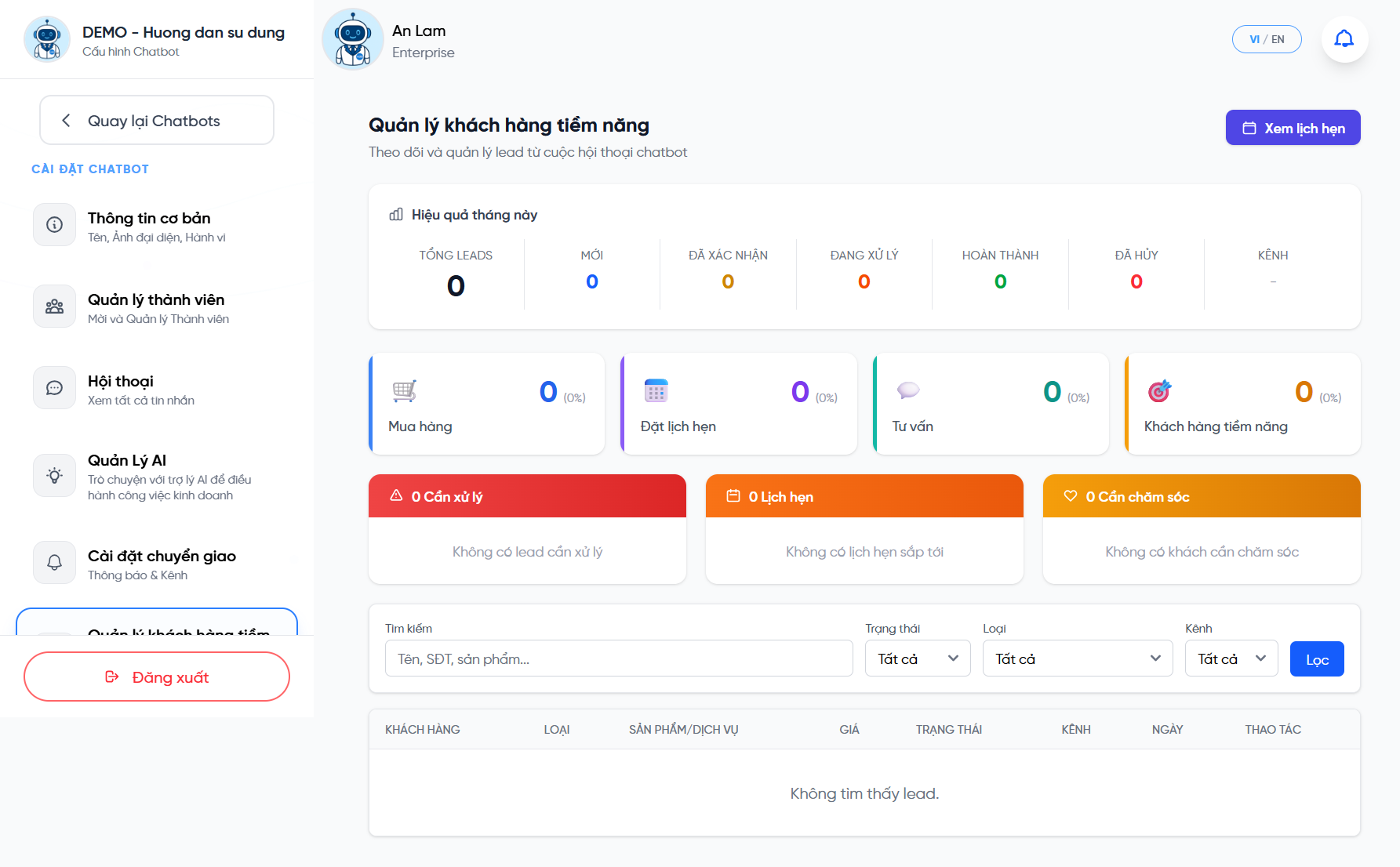
Tổng quan khách tiềm năng theo tháng.
Các thành phần trên màn hình
| Thành phần | Ý nghĩa |
|---|---|
| Hiệu quả tháng này | Tổng leads & phân theo trạng thái: Mới · Đã xác nhận · Đang xử lý · Hoàn thành · Đã hủy. |
| Phân loại lead | 🛒 Mua hàng · 📅 Đặt lịch hẹn · 💬 Tư vấn · 🎯 Khách hàng tiềm năng (kèm % tỷ trọng). |
| Cần xử lý / Lịch hẹn / Cần chăm sóc | Ba nhóm việc ưu tiên để không bỏ sót khách. |
| Bộ lọc | Lọc theo Trạng thái, Loại, Kênh (Zalo/Messenger/Telegram/Widget) và tìm theo tên/SĐT/sản phẩm. |
| Bảng lead | Khách hàng · Loại · Sản phẩm/Dịch vụ · Giá · Trạng thái · Kênh · Ngày · Thao tác. |
| Xem lịch hẹn | Mở lịch hẹn dạng calendar để theo dõi các buổi hẹn sắp tới. |
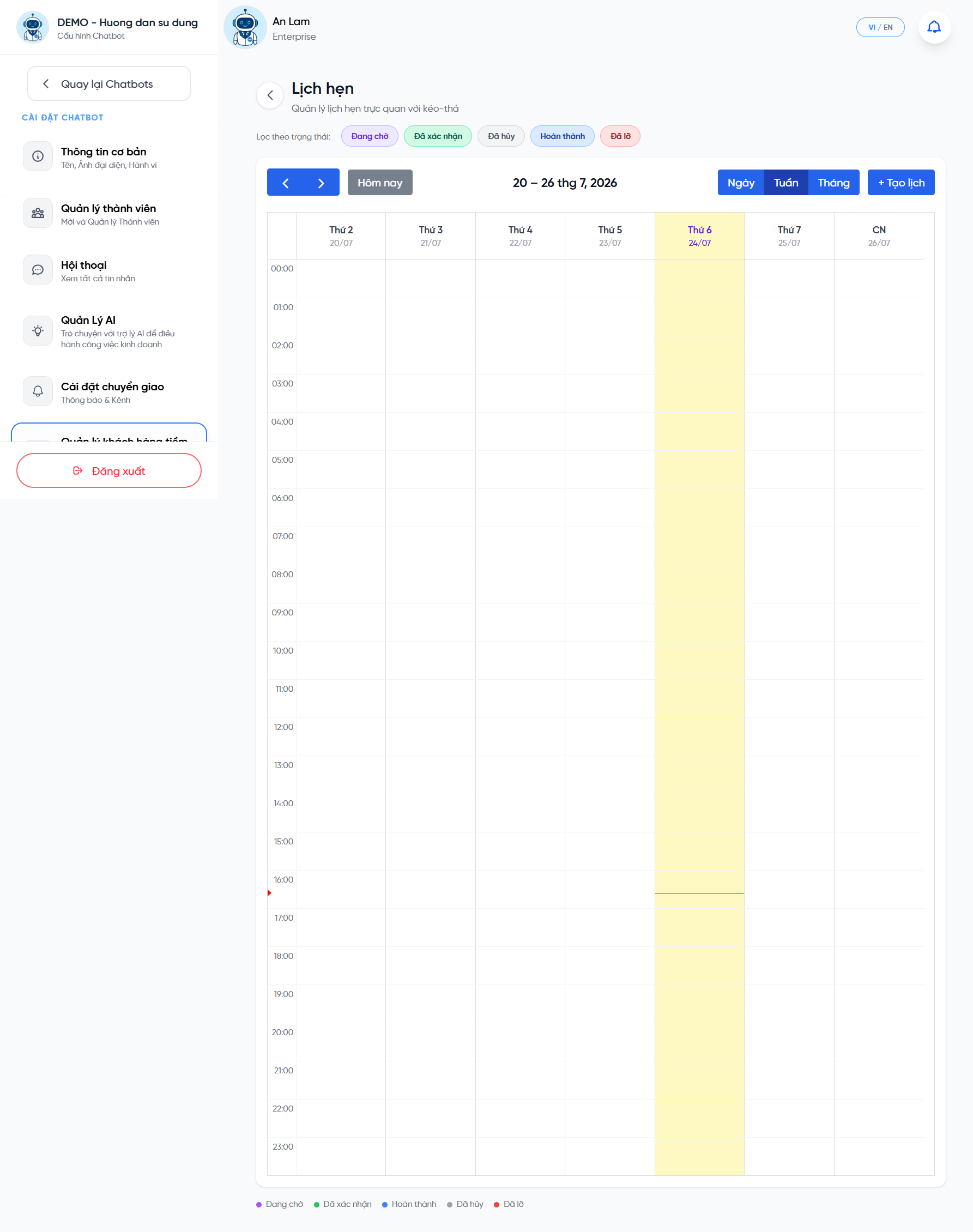
Lịch hẹn dạng calendar.
⭐ Điểm mạnh
AI tự trích xuất lead & lịch hẹn từ hội thoại, bạn không phải copy tay từng khách.
💡 Vì sao cần
Gom mọi khách tiềm năng về một chỗ giúp theo sát phễu bán hàng và nhắc lịch, tăng tỷ lệ chốt.
Quản lý chiến dịch / Kịch bản
Kịch bản là “luồng dẫn dắt” giúp bot đưa khách tới một mục tiêu kinh doanh một cách tự nhiên, ví dụ: từ hỏi han → giới thiệu dịch vụ phù hợp → mời đặt lịch.
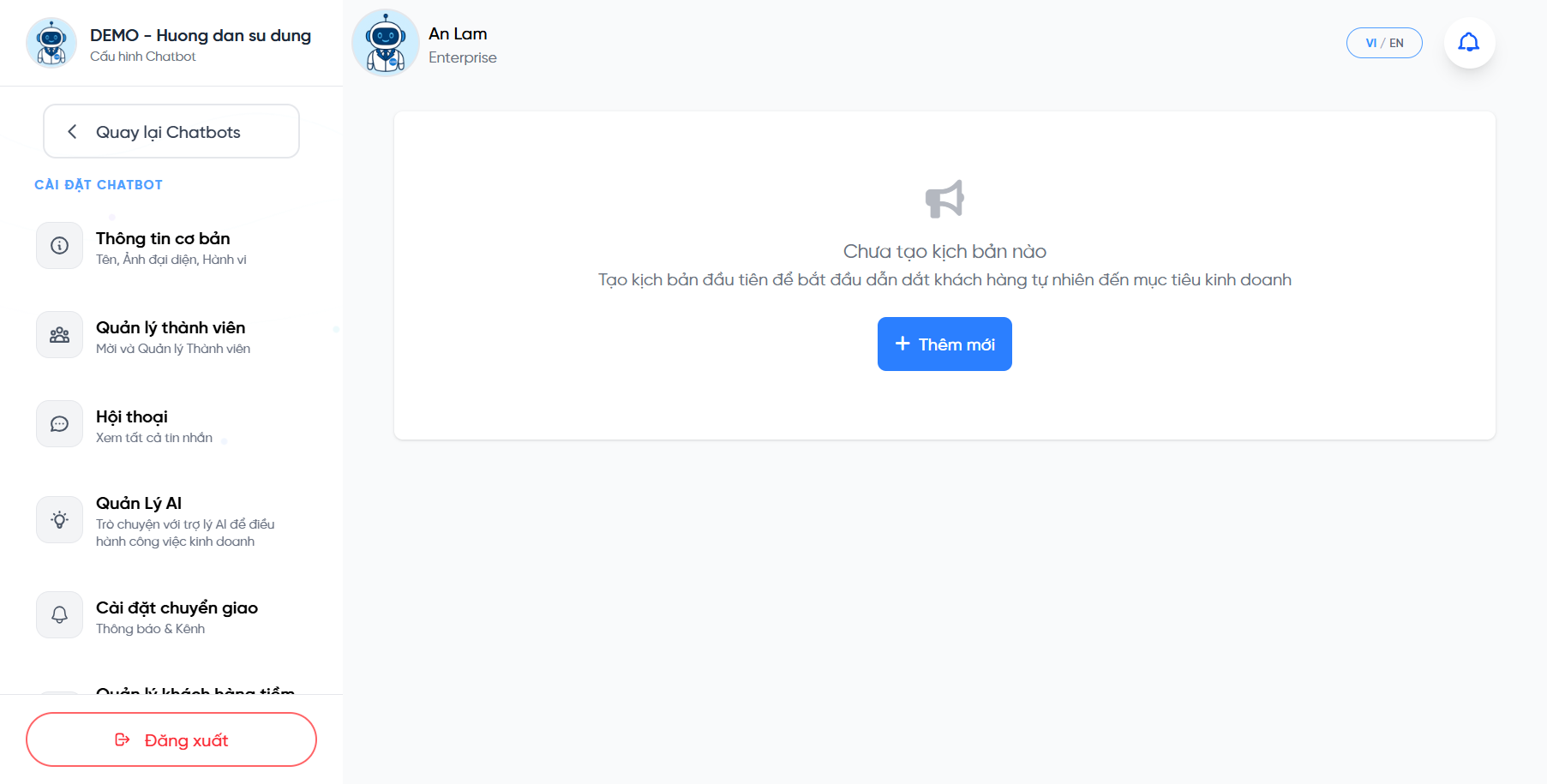
Danh sách kịch bản.
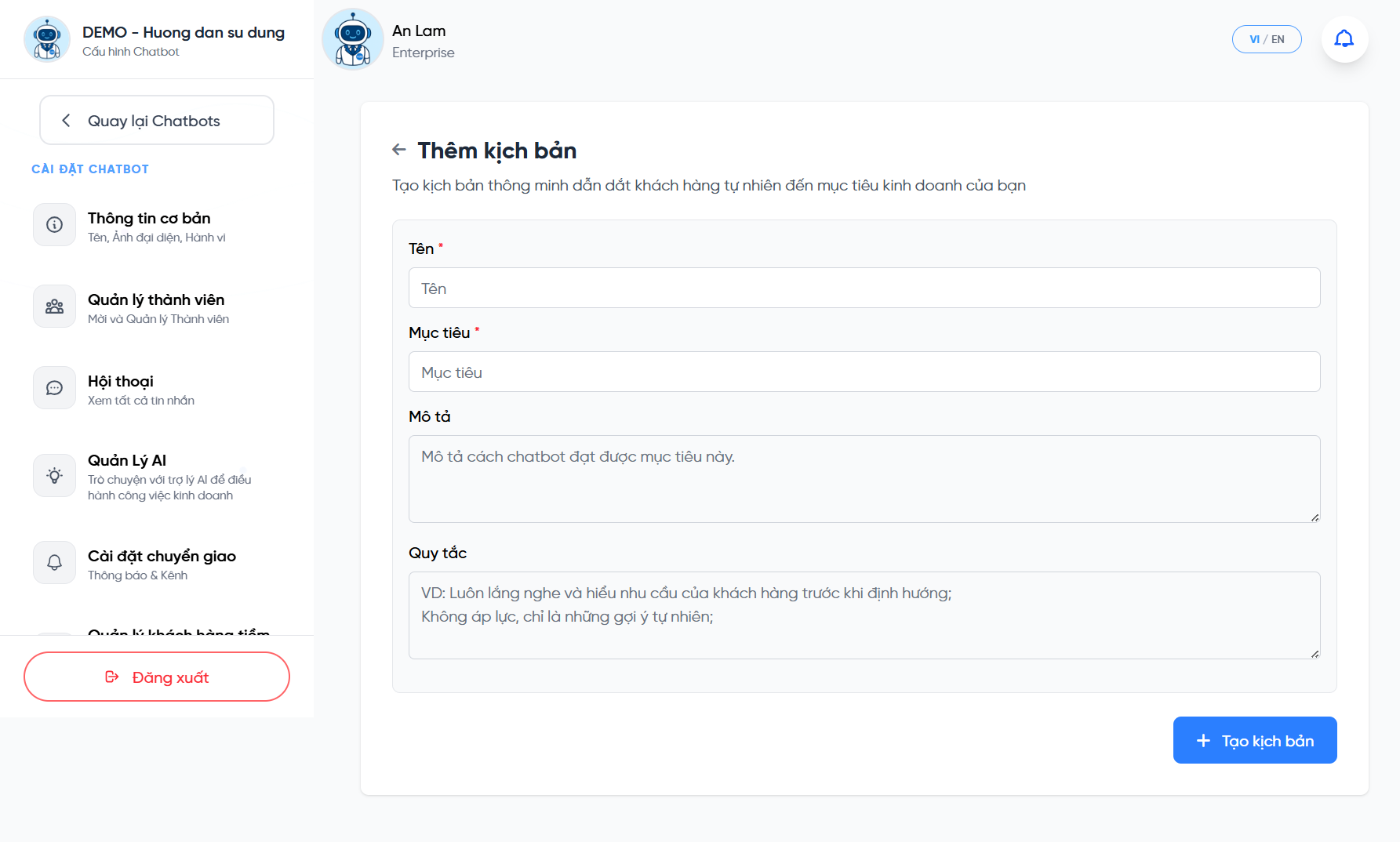
Form tạo kịch bản mới.
Các trường khi tạo kịch bản
| Mục | Ý nghĩa |
|---|---|
| Tên bắt buộc | Tên kịch bản để bạn nhận biết, ví dụ “Tư vấn triệt lông, ưu đãi hè”. |
| Mục tiêu bắt buộc | Kết quả muốn đạt, ví dụ “khách đặt lịch tư vấn miễn phí”. |
| Mô tả | Mô tả cách bot đạt được mục tiêu này. |
| Quy tắc | Ràng buộc cách hành xử, ví dụ “luôn lắng nghe nhu cầu trước”, “không tạo áp lực, chỉ gợi ý tự nhiên”. |
⭐ Điểm mạnh
Bot chủ động dẫn dắt hội thoại theo mục tiêu, thay vì chỉ trả lời thụ động.
💡 Vì sao cần
Giúp biến “khách hỏi cho biết” thành “khách đặt lịch”, tăng chuyển đổi một cách tinh tế.
Bước
- Mở mục Quản lý chiến dịch → “+ Thêm mới”.
- Nhập Tên, Mục tiêu, Mô tả và Quy tắc.
- Bấm “Tạo kịch bản”. Bot sẽ áp dụng kịch bản để dẫn dắt hội thoại.
Quản lý thành viên
Mời nhân viên cùng quản lý chatbot với các quyền phù hợp, người trực chat, người chỉnh sửa, người chỉ xem báo cáo.
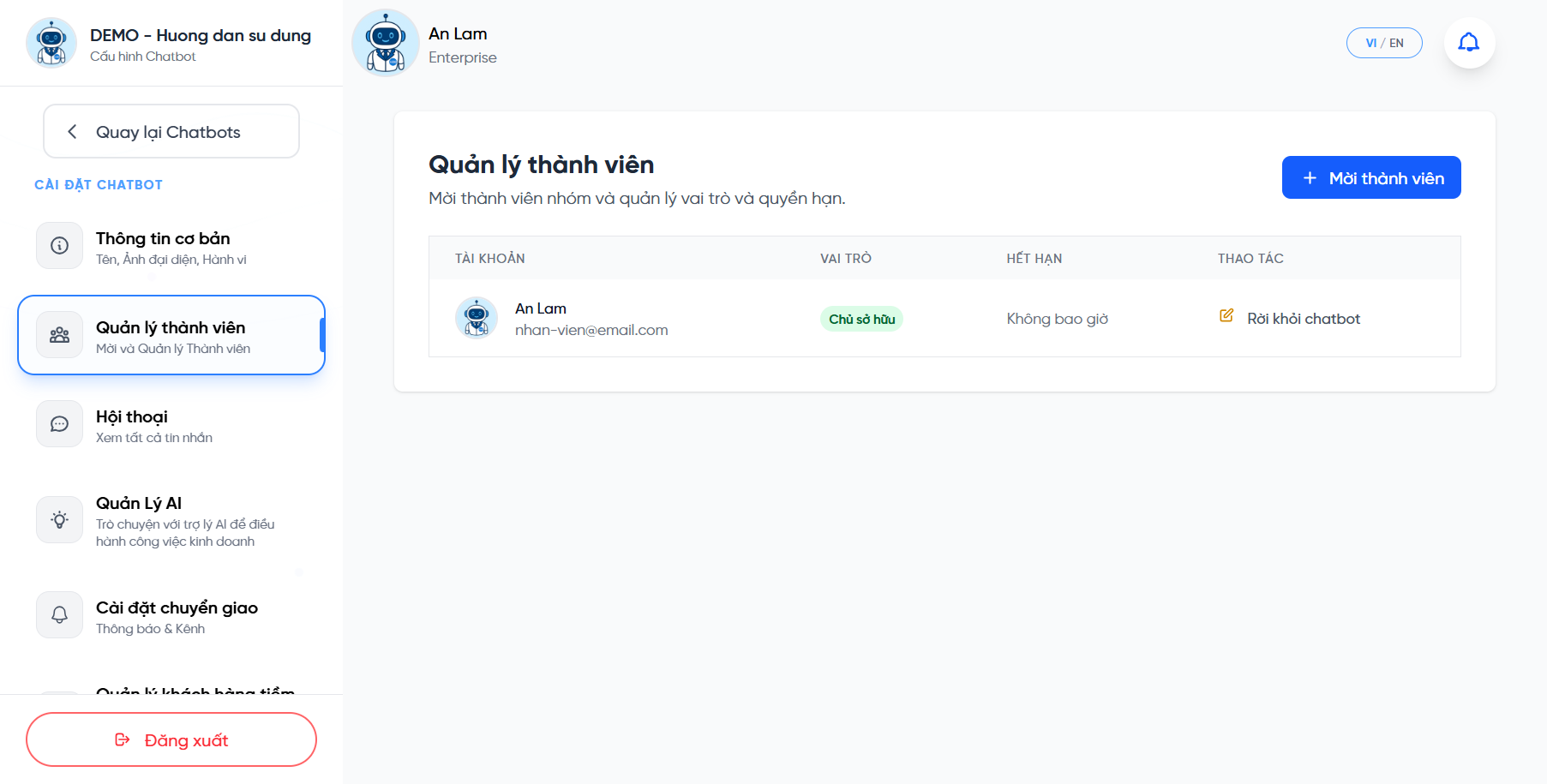
Danh sách thành viên & vai trò.
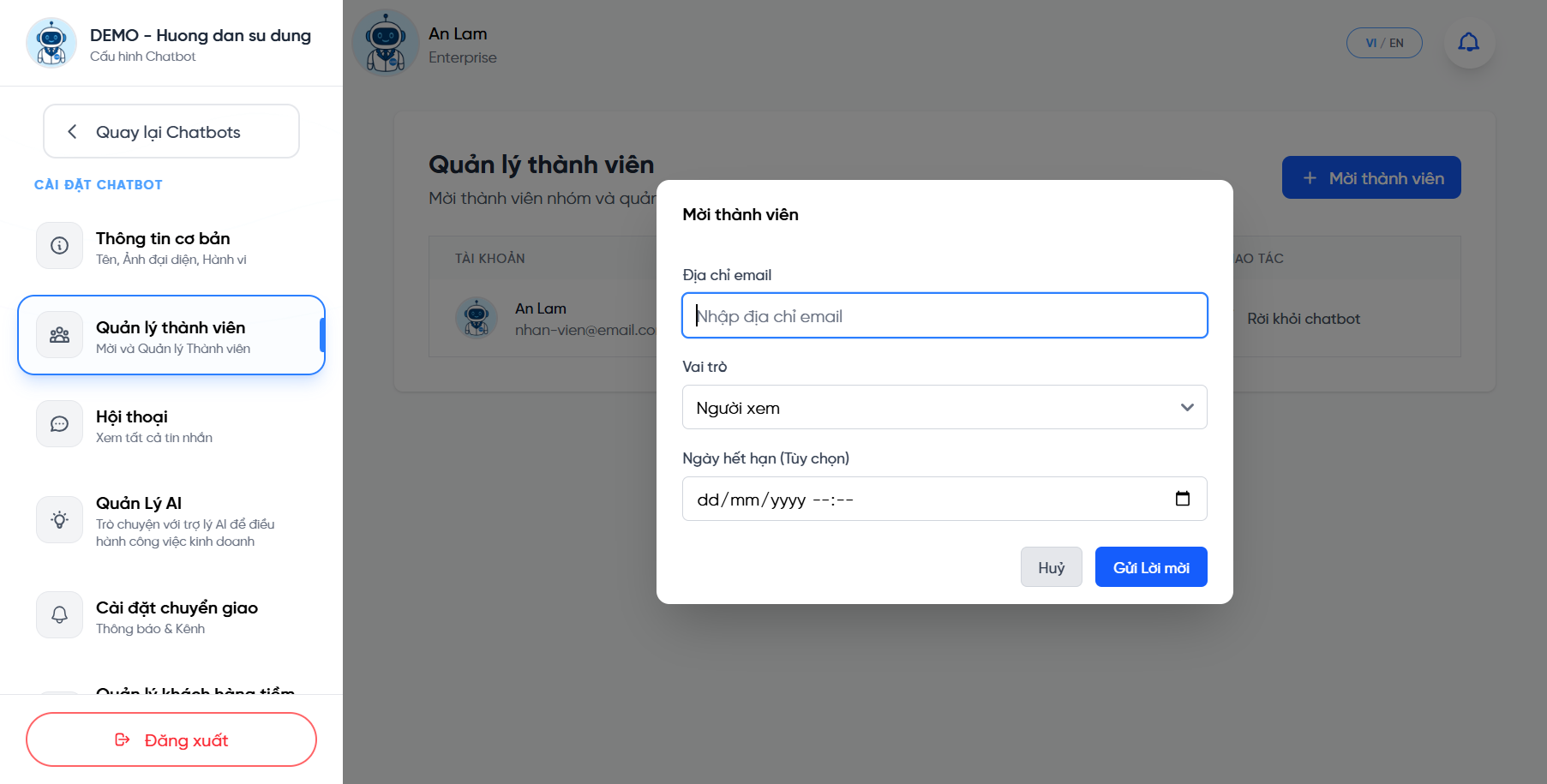
Mời thành viên qua email.
Ba vai trò
| Vai trò | Quyền hạn |
|---|---|
| Chủ sở hữu | Toàn quyền: cấu hình, xóa bot, quản lý thành viên & thanh toán. |
| Người chỉnh sửa | Chỉnh cấu hình, huấn luyện, trả lời hội thoại, nhưng hạn chế quyền quản trị. |
| Người xem | Chỉ xem (hội thoại, báo cáo), không chỉnh sửa. |
Các bước mời
- Mở mục Quản lý thành viên → “+ Mời thành viên”.
- Nhập email, chọn vai trò và (tùy chọn) ngày hết hạn quyền truy cập.
- Bấm “Gửi Lời mời”. Có thể đổi vai trò hoặc gỡ thành viên bất kỳ lúc nào.
Gói & Thanh toán
Chọn gói theo quy mô tiệm. Gói quyết định hạn mức tin nhắn, số chatbot, số kênh, số thành viên, dung lượng dữ liệu và thời gian lưu lịch sử.
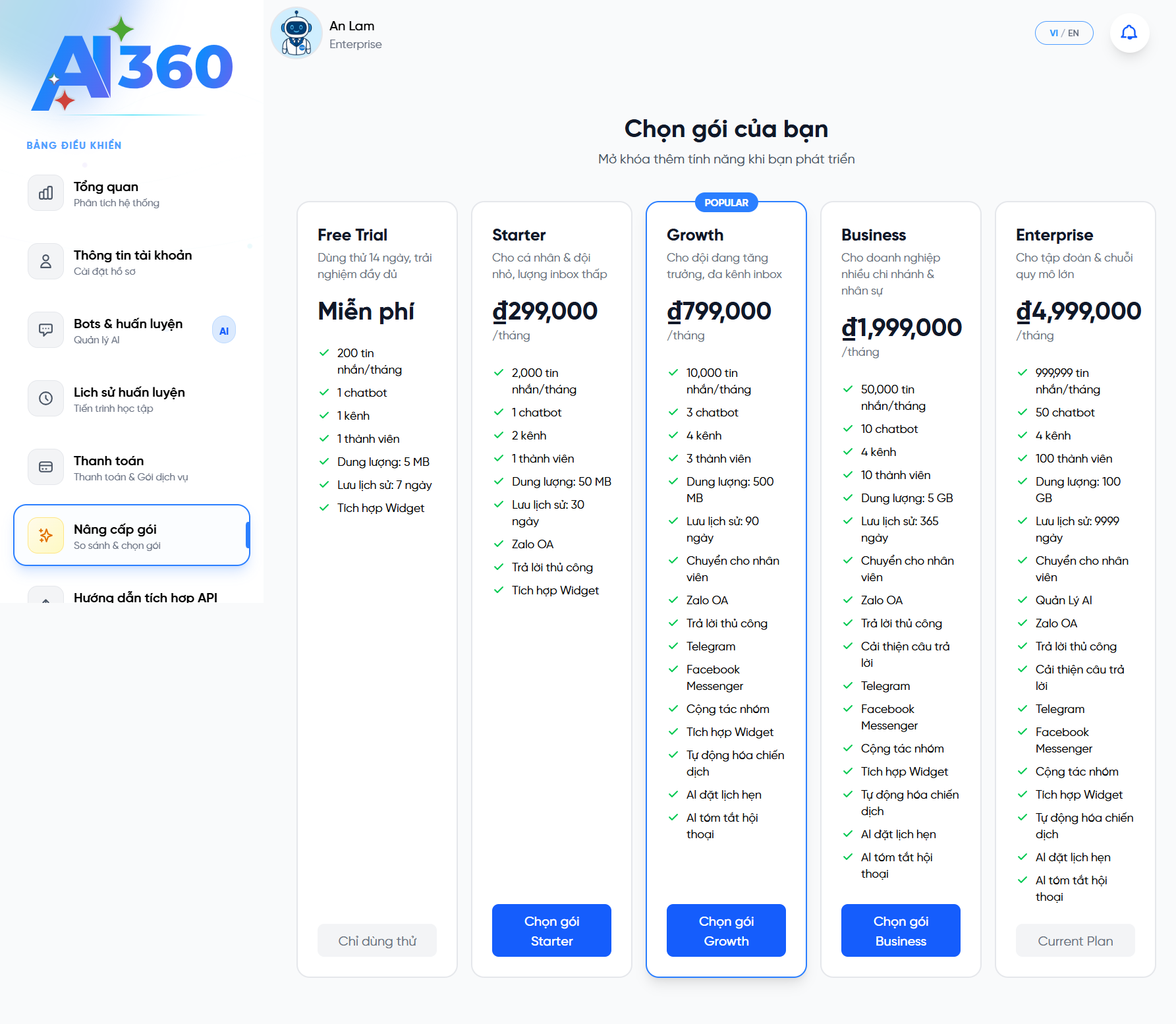
Các gói: Free Trial · Starter · Growth · Business · Enterprise.
Hạn mức nghĩa là gì
| Hạn mức | Ý nghĩa |
|---|---|
| Tin nhắn/tháng | Số lượt bot trả lời được tính trong tháng. |
| Số chatbot | Bao nhiêu bot được tạo (mỗi chi nhánh/dịch vụ có thể một bot riêng). |
| Số kênh | Bao nhiêu kênh nhắn tin được kết nối. |
| Số thành viên | Bao nhiêu nhân viên cùng quản lý. |
| Dung lượng | Tổng dung lượng file huấn luyện được lưu. |
| Lưu lịch sử | Hội thoại được giữ lại bao nhiêu ngày. |
| Tính năng nâng cao | Ví dụ: trả lời thủ công, Zalo OA, chuyển giao nhân viên, Quản Lý AI, cải thiện câu trả lời... tùy gói. |
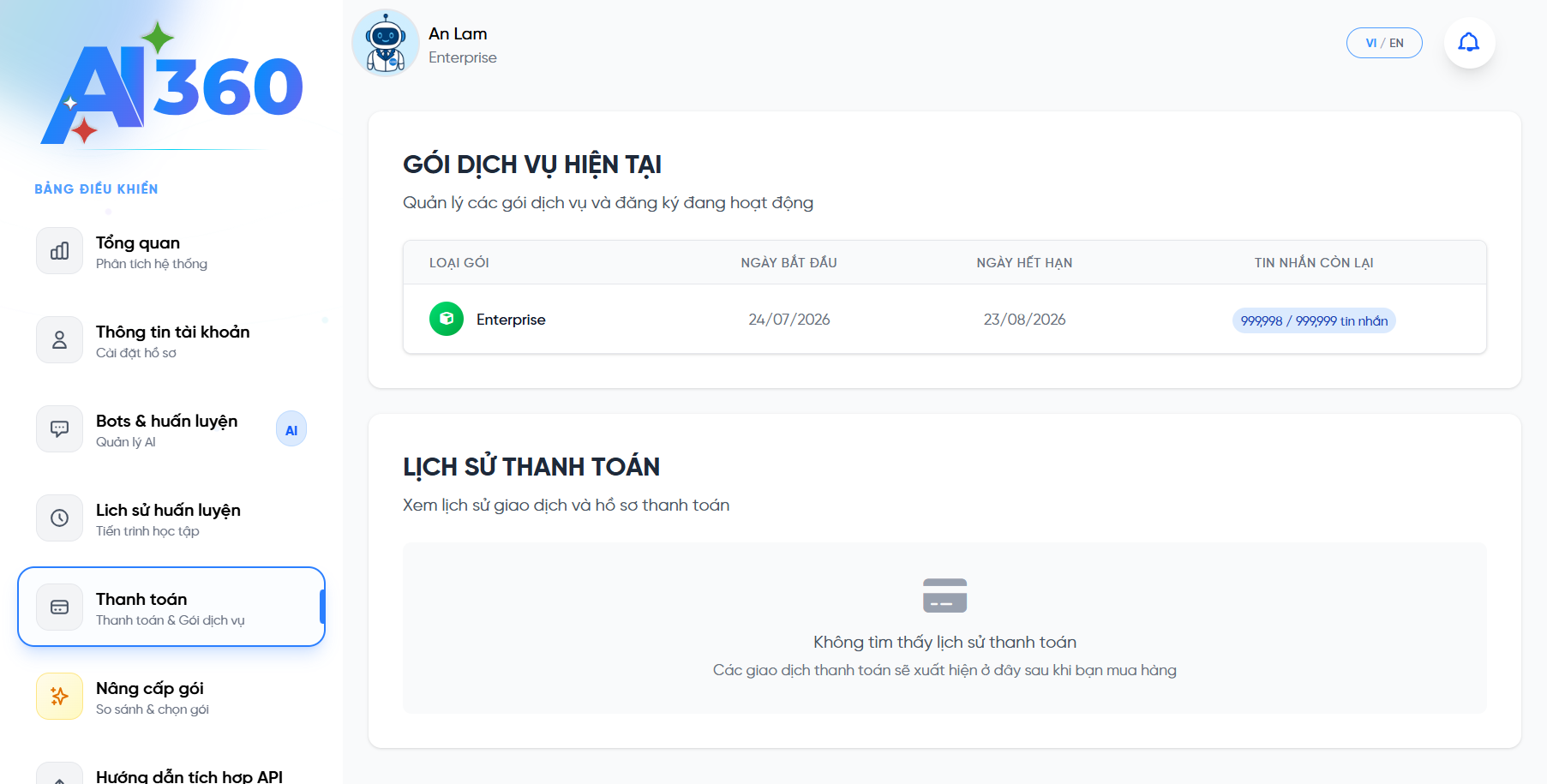
Trang Thanh toán & Hóa đơn.
Các bước nâng cấp
- Vào Nâng cấp gói, so sánh và chọn gói phù hợp.
- Thanh toán qua Stripe (thẻ quốc tế) hoặc PayPal.
- Xem hóa đơn & lịch sử giao dịch tại mục Thanh toán; theo dõi mức dùng theo tháng.